
PDF、Markdown、JSON、CSVなどでエクスポート
Claudeのチャットを、ページのスクリーンショットではなく実際のファイルとしてダウンロードします。読んだり共有したりするにはPDF、メモにはMarkdown、開発にはJSON、表計算にはCSV、最もシンプルな保管にはプレーンテキスト、データ交換にはXML、見た目を残すならPNGが便利です。Copy(コピー)を押せば、結果をクリップボードに入れることもできます。

Claudeの会話をPDF、Markdown、JSON、テキスト、CSV、XML、PNGで保存
Claude.aiには、チャットを1件ずつダウンロードする標準のボタンがありません。Download Claude conversations(Claude Chat DownloaderやClaude Conversation Downloaderとも呼ばれる無料のChrome拡張機能)を使えば、開いているチャットや会話履歴の全体をPDF、Markdown、JSON、プレーンテキスト、CSV、XML、PNGでエクスポートできます。ファイルはブラウザ内で作成され、ほとんどのエクスポートにアカウントは要りません。詳しくはClaudeのチャットをダウンロードする方法をご覧ください。ターミナルでClaude Codeを使っている場合は、この拡張機能ではなくClaude Codeのエクスポートが該当します。
Claudeのチャットを保存できる形式
 claude.aiのFree、Pro、Team、Enterpriseの各プランで動作します。通常のチャット、プロジェクト、Coworkのセッションに対応し、1件のスレッドでも会話履歴の一括保存でも使えます。
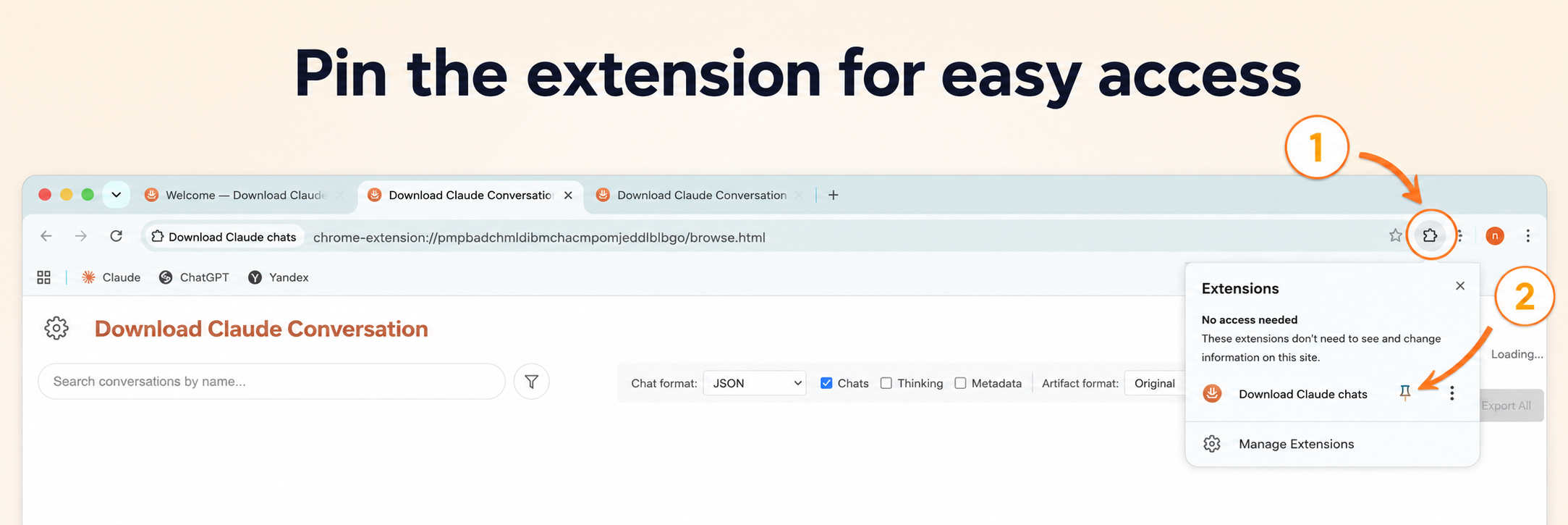
Chrome Web StoreからDownload Claude conversationsをインストールして、ツールバーに固定します。10秒ほどで終わります。
メッセージ入力欄の右に、オレンジ色のダウンロードボタンが表示されます。多くのチャットをまとめて保存するなら、View and Download All Conversations(すべての会話を表示・ダウンロード)を開きます。
PDF、Markdown、JSON、テキスト、CSV、XML、PNGから選び、Export(エクスポート)をクリックします。アカウントは不要です。Googleサインインを求められるのは、PDFと一括エクスポートのときだけです。
スクリーンショット付きの詳しい手順:Claudeのチャットをダウンロードする方法。
Claudeのチャットを、ページのスクリーンショットではなく実際のファイルとしてダウンロードします。読んだり共有したりするにはPDF、メモにはMarkdown、開発にはJSON、表計算にはCSV、最もシンプルな保管にはプレーンテキスト、データ交換にはXML、見た目を残すならPNGが便利です。Copy(コピー)を押せば、結果をクリップボードに入れることもできます。
View and Download All Conversationsを開くと会話履歴が一覧表示され、名前で検索したり、プロジェクトやCoworkで絞り込んだりしてからExport All(すべてエクスポート)をクリックできます。タブを1つずつ開く代わりに、1つのZIPにまとまります。無料プランでは1日3チャットまで、Proなら無制限です。
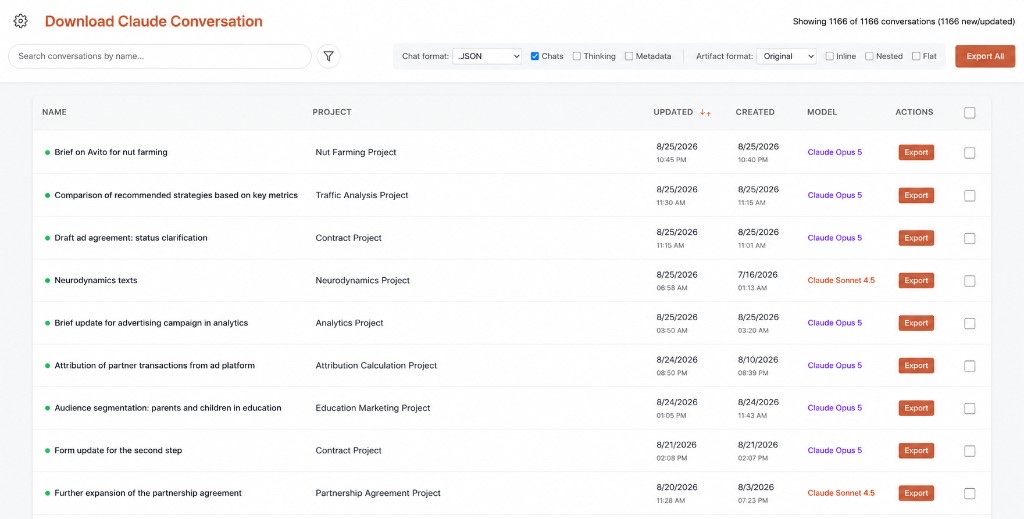
エクスポートエンジンがメッセージツリーを解析するため、コードブロックのインデントは保たれ、表は表のまま残ります。アーティファクトは「Original」「Inline」「Nested」「Flat」(元の配置/インライン/入れ子/フラット)から選べます。
スレッド全体、自分のプロンプトだけ、Claudeの回答だけ、またはSelect(選択)でチェックしたメッセージだけをエクスポートできます。記録として残したいときは拡張思考を含め、不要なら省けます。タイトル、タイムスタンプ、モデルのメタデータも同じファイルに含められます。
一覧を新しいチャット、エクスポート済みのチャット、Claudeのプロジェクトで絞り込み、選んだものだけをエクスポートできます。
PDFを含むすべてのファイルは、お使いの端末上で組み立てられ、ディスクにダウンロードされます。ほとんどのエクスポートにアカウントは要りません。Googleサインインは、PDFと一括エクスポートの回数を数え、Proサブスクリプションを紐付けるためだけのもので、チャットの本文を当方のサーバーへアップロードすることはありません。
用紙サイズ、ライト/ダークのテーマ、フォント、目次を設定できる、ページ分けされたファイル。
Markdown見出し、コードブロック、表を、メモの保管庫やドキュメントのリポジトリにきれいに貼り付けられます。
JSON役割とメタデータ付きの構造化されたメッセージで、コードからすぐに読み込めます。
プレーンテキストどこでも開けて検索も速く、ツールが変わっても壊れません。
CSV1メッセージが1行になり、Excel、Googleスプレッドシート、Numbersで扱えます。
XMLXMLを前提とするパイプラインやツール向けの、タグ付きのメッセージ。
PNGスライド、チケット、メッセージに貼れる、会話全体を1枚にした画像。
$0
$3.99/月
または$26.99/年(月あたり約$2.25)
お支払いはPaddleが処理します。当方がカード情報を見ることはありません。
標準のボタンではできません。Chrome Web StoreからDownload Claude conversationsをインストールし、チャットを開いてファイルをエクスポートします。
はい。Markdown、プレーンテキスト、JSON、XML、CSV、PNGのエクスポートは回数無制限で、アカウントも要りません。PDFと一括ZIPのエクスポートはGoogleサインインが必要で、1日3回まで無料です。Pro(月額$3.99または年額$26.99)なら、この上限がなくなります。
パソコン版のChromeと、Chrome Web Storeから拡張機能をインストールできるChromiumベースのブラウザで使えます。モバイルアプリはなく、Claude Desktopの中では動作しません。
拡張機能のオプションページ(「Cancel subscription」=サブスクリプションを解約)またはPaddleから、いつでも解約できます。初回のお支払いには14日間の返金保証があり、理由は問いません。
いいえ。Anthropic公式のSettings → Privacy → Export dataは、アカウント全体のZIP(JSON)をメールで送る機能です。この拡張機能は、開いているチャットや一括で選んだチャットを、読みやすいファイルとしてすぐにダウンロードします。
いいえ。PDFを含むすべての形式はブラウザ内で作成され、会話のテキストが当方のサーバーに届くことはありません。PDF、一括エクスポート、ProのためにGoogleでサインインした場合は、そのメールアドレスを、1日の回数の管理とサブスクリプションの紐付けのためだけに保存します。
やりたいことは同じで、言い方が違うだけです。どちらの場合も、claude.aiのオレンジ色のボタンを使います。
はい。エクスポートパネルでPDFを選び、用紙サイズ、余白、ライト/ダークモード、フォント、ページ番号、目次を設定します。PDFにはGoogleサインインが必要です。無料プランではPDFまたは一括エクスポートが1日3回まで、Proなら無制限です。詳しい手順はClaudeのチャットをPDFで保存する方法にあります。
はい。claude.aiの会話をブラウザで開ける状態であれば使えます。当方はAnthropicではありません。
無料のChrome拡張機能をインストールし、claude.aiでチャットを開いて、オレンジ色のボタンをクリックし、形式を選んでExportをクリックします。Markdown、テキスト、JSON、XML、CSV、PNGならアカウントは要りません。これがClaudeの会話を実際のファイルとして保存する方法です。ほかにはページを印刷する方法と、Anthropicのアカウント全体のZIPを使う方法があります。比較はClaudeのチャットをダウンロードする方法をご覧ください。
claude.ai上のものだけです。Claude Code on the web(claude.ai/code)とCoworkのセッションは、ほかのチャットと同じようにエクスポートできます。ローカルのターミナルのセッションは拡張機能では読み取りません。/exportか、ディスク上のJSONLファイルを使います。詳しくはClaude Codeのエクスポートをご覧ください。
いいえ。ClaudeはAnthropic, PBCの商標です。これは独立したChrome拡張機能であり、Anthropicの公式製品ではありません。
Download Claude conversations
大切なClaudeのスレッドを、ChromeからローカルでPDF、Markdown、JSON、テキスト、CSV、XML、PNGに変換します。
 Chromeに追加 — 無料
アカウント不要 · 6形式のエクスポートが無制限・無料 · Proは14日間返金保証