
 Chromeに追加
Claudeの会話履歴をすべて一括エクスポートする
claude.aiの会話履歴をすべて一括エクスポートするには、「View and Download All Conversations」(すべての会話を表示してダウンロード)を開き、絞り込んでから「Export All」(すべてエクスポート)をクリックします。Download Claude conversationsが、チャットごとのファイルをまとめた1つのZIPをローカルで作成します。無料プランではGoogleサインインのうえ1日3チャットまで、履歴全体を保存するにはPro(月額$3.99または年額$26.99)が必要です。これはClaude Desktop、ターミナルのClaude Code、Anthropicからメールで届くZIPとは別の方法です。
Claudeの会話履歴をすべてエクスポートするには?
Download Claude conversationsのアイコンをクリックし、「View and Download All Conversations」を選んで、「Export All」をクリックします。このページ(ダッシュボード)にはclaude.aiの履歴が並ぶので、Claudeの会話履歴を1つのZIPにまとめて保存できます。スレッドごとのオレンジ色のボタンがもう一つの入り口で、一括エクスポートはこの一覧表から行います。
- Chrome Web Storeから拡張機能をインストールし、固定します。このガイドはバージョン1.16.2(2026年9月)を対象にしています。
- Chromeでclaude.aiにログインします。一括エクスポートは、サイトと同じセッションを読み取ります。
- ポップアップを開き、「View and Download All Conversations」をクリックします。
- 検索や絞り込みをして、本当に必要なチャットを選びます。無料プランでは、今日の3回の残り以内に収めてください。
- 「Chat format」(チャット形式)を選び(PDFを含む7つの形式すべてに対応)、「Export All」をクリックします。求められたらGoogleでサインインします。ChromeがZIPを1つ保存します。
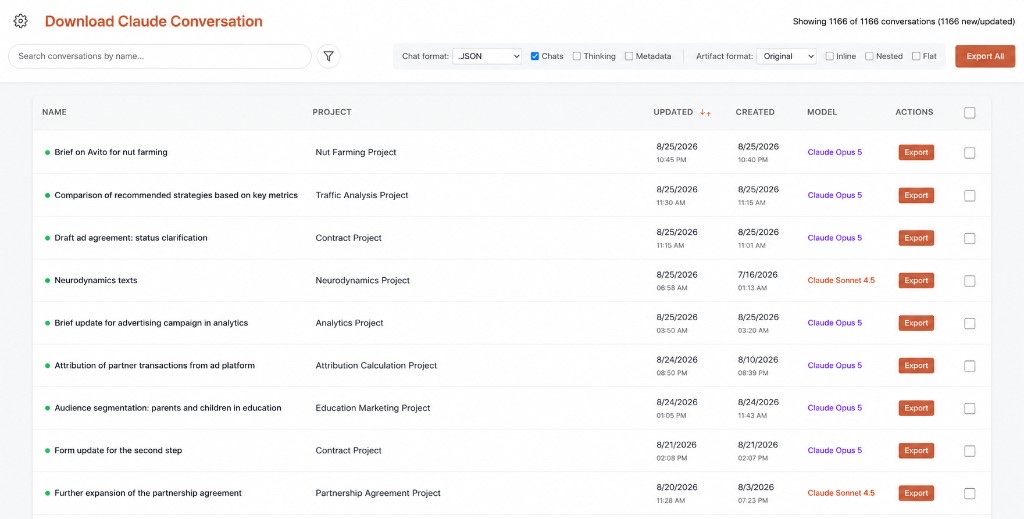
検索と「Export All」を備えた、Claudeの会話のダッシュボード
一括エクスポートでは、初回からGoogleサインインが必要です。拡張機能が送信するのはそのメールアドレスだけで、今日の回数とProの状態を確認するために使います。チャットの本文はブラウザ内にとどまります。処理の流れ:仕組み。1つのタブだけで足りる場合、1つのチャットをMarkdown、JSON、テキスト、XML、CSV、PNGでエクスポートするならサインインは不要です:Claudeのチャットをダウンロードする方法。
「履歴すべて」とは、チャットごとのファイルをまとめた1つのZIPのことです。「Export All」は、選択したclaude.aiの会話を1件につき1ファイルとして、1つのZIPにまとめます。チャットごとのファイルではなく、アカウント全体のバックアップが1つ欲しいなら、Anthropicの Settings → Privacy → Export data(claude.aiを日本語で表示している場合、ラベルは翻訳されていることがあります)で、時間をおいて届くJSONのZIPを使います。
「Export All」の前にClaudeのチャットを絞り込むには?
検索では会話を名前で探せます。フィルターは「All conversations」「New」「Updated」「Previously exported」(すべての会話/新規/更新あり/エクスポート済み)です。Claudeの会話をまとめてエクスポートする前にこれらを使えば、すでに持っているファイルに今日の3回を使わずに済みます。「New」はこの拡張機能でまだエクスポートしていないもの、「Previously exported」はすでに保存したチャットです。
「Chat」と「Cowork」のタブで、通常のチャットとCoworkのセッションを分けて表示できます。プロジェクト検索を使えば、一覧表をclaude.aiの1つのプロジェクトに絞り込めます。よくある一括エクスポートは「このプロジェクト」や「Newだけ」で、「アカウント作成以来のすべて」ではありません。行を選び、「Export All」を一度だけ実行します。何十ものURLでオレンジ色のボタンを繰り返すのは時間のかかるやり方で、この一覧表はそれを置き換えるためにあります。
「Previously exported」フィルターは、Download Claude conversationsの中だけの記録です。Anthropicのバックアップの概念とは関係ありません。以前に公式のデータエクスポートを使っていても、この拡張機能でファイルを書き出すまで、それらのチャットはここで「New」と表示されることがあります。それで正常です。ダッシュボードの機能の概要:機能。
実行する前に選択を確認してください。無料プランの「Export All」は1日3チャットまでで、この枠はPDFと共通です。今日の残りより多く選ぶと、途中で切られるのではなく、全体がブロックされます。40行を選ぶならPro(月額$3.99または年額$26.99)向けの作業であり、無料プランで試すものではありません。まず「New」や1つのプロジェクトに絞り込んでください。
一括エクスポートの各ファイルには何が含まれる?
一括エクスポートでは、ダッシュボードのチェックボックス「Chats」「Thinking」「Metadata」「Tools」「Sources」(チャット、思考、メタデータ、ツール、出典)と、アーティファクトの形式(「Original」「Inline」「Nested」「Flat」)を使います。Claudeの会話の一括エクスポートは、品質を落としたZIPではありません。各ファイルに、コードブロック、表、必要に応じて推論を残せます。
「Thinking」は、ページに表示されていた場合のClaudeの拡張思考です。「Metadata」には、タイトル、タイムスタンプ、モデルを含められます。「Tools」はツールとMCPのステップを、「Sources」はWeb検索の出典を追加します。アーティファクトの形式では、アーティファクトを各ファイルの中に残すか、ZIP内の専用フォルダに分けるかを決めます。PNGはあくまでスレッドの画像です。「Chat format」でPDFを選べば、ZIPにはチャットごとに1つのPDFが入ります:ClaudeのチャットをPDFで保存。
一括エクスポートは、単体のエクスポートをまとめて実行するものです。パーサーもオプションも同じで、できあがるのは1つのZIPです。無料プランでは1日3チャットの枠をPDFと共有し、それ以外の機能は無制限のままです。Pro(月額$3.99または年額$26.99)は、履歴全体を一度にエクスポートするためのものです。
一括エクスポートのファイルが不完全な場合、たいていは非常に長い会話が最後まで表示されていなかったのが原因です。「Export All」も、開いた各チャットについてclaude.aiが読み込んだ内容に依存します。ファイルが短いと感じたら、その会話を開いて待ち、その行をもう一度エクスポートしてください。ダウンロードが成功すると、「Previously exported」フィルターが更新されます。
一括エクスポートで無料で何件保存できる?
1日3件です。無料プランでは、「Export All」のZIPに入る会話1件ごとに、1日3回のエクスポートを1回使います。この枠はPDFと共通です。最初の一括エクスポートからGoogleサインインが必要で、回数はUTCの午前0時(日本時間の午前9時)にリセットされます。Pro(月額$3.99または年額$26.99)なら上限がなくなり、履歴全体をエクスポートできます。
選択が今日の残りより多い場合は、全体がブロックされます。「Export All」が最初の数件だけ保存して止まることはありません。選ぶチャットを減らすか、UTCの午前0時まで待つか、アップグレードしてください。回数はGoogleアカウントに紐づいて管理されるので、再インストールしてもリセットされません。Proは、同じアカウントなら新しいパソコンでも復元されます。claude.aiのFree、Pro、Team、Enterpriseのどのプランでも、セッションで会話の一覧を表示できれば使えます。Anthropicのプランは、私たちの上限とは関係ありません。
選択は計画的に。「New」の3件をMarkdownで書き出すのは、無料プランでも有効な一括エクスポートです。30件ならProか、1日3件ずつで10日です。形式によって回数は変わらず、ZIP内のチャット1件が1回と数えられます。オレンジ色のボタンから1つのチャットをMarkdown、JSON、テキスト、XML、CSV、PNGでエクスポートする場合は、回数に数えられず、アカウントも不要です。ProはPaddleが課金し、私たちがカード情報を見ることはありません。初回の支払いには14日間の返金保証があります:返金。
| 選択内容 | 1日3回の枠に数える回数 | 無料プラン | Pro 月額$3.99または年額$26.99 |
|---|---|---|---|
| 1チャット、オレンジ色のボタン、Markdown/JSON/テキスト/XML/CSV/PNG | 0 | 無制限、アカウント不要 | 無制限 |
| 1チャットをPDFで | 1 | 今日の3回のうち1回を使用 | 無制限 |
| 「Export All」で3チャット | 3 | 今日の3回をすべて使用 | 無制限 |
| 1つのプロジェクト、「Export All」で12チャット | 12 | ブロック — 3件以下を選択 | 想定どおりの使い方 |
| 公式のデータエクスポートのZIP | 0 | 私たちの上限は使わない | 私たちの上限は使わない |
一括エクスポートとバックアップ用ZIPの違いは?
「Claudeのチャットをバックアップする」というと、ふつうはAnthropicの Settings → Privacy → Export data を指します。アカウント全体のJSONのZIPが、時間をおいて1つ届きます。「Export All」による一括エクスポートは、選んだチャットを、すぐに、選んだ形式でZIPにまとめます。アカウントのバックアップにはAnthropicのZIPを、文書が必要ならこのページの方法を使ってください。
| やりたいこと | ツール | 出力 | 待ち時間 |
|---|---|---|---|
| Claudeのチャットのバックアップ(アカウント) | Settings → Privacy → Export data | メールで届くJSONのZIP | あり。リンクに有効期限あり |
| Claudeの会話履歴をファイルとしてすべて保存 | ダッシュボードの「Export All」 | ZIP1つ。選んだチャット1件につき1ファイル | なし — Chromeでダウンロード |
| 開いている1つのスレッド | オレンジ色のボタン | MD、TXT、JSON、XML、CSV、PNGのいずれか1ファイル | なし |
| 1つのチャットをページ形式で | オレンジ色のボタン → PDF | ブラウザの中で作成されるPDF | なし |
公式のZIPは、チャットごとのMarkdownではなく、「New」や「Previously exported」のフィルターもありません。一方、「Export All」は、一覧表に表示されない忘れられたスレッドまですべて取り出す、法務やコンプライアンス向けのデータ出力ではありません。ダッシュボードに表示されない会話を、この拡張機能が作り出すことはできません。PDFも含めた方法の比較:Claudeのチャットをエクスポートする方法。
「Claude チャット履歴 保存」や「Claude 会話履歴 エクスポート」で検索する方も、同じ分かれ道に立っています。目的がClaudeのチャットのバックアップなら、Anthropicのデータエクスポートから始めてください。目的がメモのフォルダなら、「Export All」を使ってください。どちらの方法もClaude Desktop向けではなく、Claude Codeの /export でもありません。
一括エクスポートはDesktopやCodeで使える?
Claude Desktopやターミナル版のClaude Codeでは使えません。この拡張機能でClaudeの会話履歴をまとめて保存するには、Chromeで開いたclaude.aiが必要です。Claude Desktopに「View and Download All Conversations」が表示されることはありません。ターミナルのClaude Codeでは /export やディスク上のJSONLを使います。CoworkのセッションとClaude Code on the web(claude.ai/code)はclaude.ai上で動くので、拡張機能の対象です。
Desktopのスレッドが同じアカウントに同期されていれば、claude.aiに存在する時点でダッシュボードに表示されます。一度も同期されていなければ、一括エクスポートからは見えません。Desktopでの代替手段:Claude Desktopのチャットをエクスポートする。ターミナルのセッション:Claude Codeのエクスポート。リポジトリのJSONLが出てくると期待して「Export All」を実行しないでください。
モバイル版のChromeにも対応していません。ダッシュボードは、パソコン用の拡張機能の画面です。2026年時点で、私たちのiOS向けの一括ダウンローダーはありません。パソコンでclaude.aiを開いてください。拡張機能を禁止するチームのポリシーがある場合、一括エクスポートも使えません。
一括エクスポートにはどの形式を使うべき?
「Export All」の1回の実行につき、1つの「Chat format」を選びます。ノート管理ならMarkdown、処理の自動化ならJSON、装飾なしの保存ならプレーンテキスト、データ交換ならXML、スプレッドシートならCSV、画像ならPNG、読むためならPDFです。Claudeの会話の一括エクスポートでも、オレンジ色のボタンと同じ7つの形式が使えます。一覧:対応形式。
文章を書く人はたいていMarkdownで一括保存します — Markdownガイド。開発者はたいていJSONで一括保存します — JSONガイド。XML:XML。PNG:PNG。「Export All」のJSONも、ページから作るチャットごとのファイルであり、AnthropicのアカウントZIPとは構造が違います。1つのスクリプトでこの2つのスキーマを混ぜないでください。
形式を選んでも回数は変わりません。無料プランでは、形式にかかわらず、ZIP内のチャット1件が今日の3回のうち1回を使います。JSONでもう一度「Export All」を実行すると、すべてのチャットがもう一度数えられます。重複を避けるには「Previously exported」フィルターを使ってください。同じファイルを「抽出」という観点で説明したページ:Claude会話エクストラクター。製品としての単体エクスポート:Claudeのチャットをエクスポートする。
ほかのエクスポーターの名前は挙げません。Anthropic公式のデータエクスポートは、バックアップ用ZIPとの比較のために名前を挙げています。Download Claude conversations(Claude Chat Downloader/Claude Conversation Downloaderとも呼ばれます)は、Chromeで一括エクスポートするための拡張機能です。独立した拡張機能であり、Anthropic, PBCとは提携していません。
「Export All」が止まる場合は、claude.aiに対するChromeのダウンロードの許可を確認し、Googleでサインインしていて今日の3回の残りが足りているか(またはProか)を確かめて、選ぶチャットを減らして再試行してください。一覧表が空の場合は、ログアウトしているか、コンテンツスクリプトが読み取れるclaude.aiのセッションではありません。claude.aiを再読み込みしてから、「View and Download All Conversations」を開き直してください。
よくある質問:Claudeの会話履歴を一括エクスポート
ここでは、Claudeの会話履歴のエクスポート、「Export All」による一括エクスポート、Claudeのチャットのバックアップについての質問に答えます。1日の上限、プロジェクト検索、Desktop、Claude Code、PDF、AnthropicのZIPについてです。回答はclaude.aiで使う拡張機能1.16.2に基づいています。ページのheadにあるFAQPageのJSON-LDはこの一覧と一致しています。
Claudeのチャットを一括でダウンロードするには?
「View and Download All Conversations」を開き、行を選ぶか絞り込んで、形式を選び、「Export All」をクリックします。Chromeが、チャットごとに1ファイルが入ったZIPを1つ保存します。無料プランではGoogleサインインのうえ1日3チャットまで、Proなら会話履歴全体を保存できます。
一括エクスポートは単体のエクスポートより多く回数を使いますか?
数え方が違います。1つのチャットをMarkdown、JSON、テキスト、XML、CSV、PNGでエクスポートする場合は無制限で、アカウントも不要です。一括ZIPでは、チャット1件ごとに1日3回のエクスポートを1回使い、この枠はPDFと共通です。Pro(月額$3.99または年額$26.99)なら上限がなくなります。
1つのプロジェクトのClaudeの会話履歴だけをダウンロードできますか?
はい。ダッシュボードのプロジェクト検索を使い、そのプロジェクトのチャットを選んで「Export All」を実行します。無料プランでは1日3件ずつエクスポートするか、Proにアップグレードしてプロジェクト全体を1つのZIPにしてください。
一括エクスポートはAnthropicの公式エクスポートと同じですか?
いいえ。公式のデータエクスポートは、アカウント全体のJSONのZIPがメールで1つ届くもの(Claudeのチャットのバックアップ)です。「Export All」による一括エクスポートは、選んだチャットを、すぐに、選んだ形式でZIPにまとめます。
拡張機能はエクスポート済みのチャットを覚えていますか?
はい。「Previously exported」フィルターにはこの拡張機能がすでにダウンロードしたものが、「New」にはまだのものが表示されます。次の「Export All」では、すでに持っているチャットを飛ばせます。
これがClaudeの会話履歴をすべて保存する方法ですか?
はい。ダッシュボードの「Export All」が、Claudeの会話履歴をファイルとして1つのZIPにすべて保存する方法です。無料プランは1日3チャットまでで、履歴全体にはProが必要です。Anthropicのデータエクスポートは、代わりにアカウントのZIPが時間をおいて1つ届きます。
一括エクスポートはClaude Desktopで使えますか?
いいえ。このChrome拡張機能はClaude Desktopでは動きません。先にチャットをclaude.aiに同期するか、コピー&ペースト/公式のZIPを使ってください。
「Export All」でClaudeのチャットをバックアップできますか?
「Export All」で得られるのは読みやすいファイルをまとめたZIPで、Anthropicのバックアップ用ZIPではありません。アカウント単位でClaudeのチャットをバックアップするなら、Settings → Privacy → Export data を使ってください。文書とアーカイブの両方が欲しいなら、両方使いましょう。
一括エクスポートでPDFファイルを書き出せますか?
はい。「Chat format」でPDFを選ぶと、「Export All」がチャットごとに1つのPDFをZIPに書き出します。無料プランでは、チャット1件が1日3回の枠を1回使います。1つのPDFをエクスポートするときと同じ枠です。Proは無制限です。
Claudeの会話履歴の一括エクスポートはClaude Codeにも使えますか?
Webの場合だけ使えます。Claude Code on the web(claude.ai/code)はclaude.ai上で動くので、拡張機能でそのセッションをエクスポートできます。ターミナルのClaude Codeでは /export やディスク上のJSONLを使い、「Export All」からは見えません。
「Export All」が1日の上限でブロックされたら?
選択が今日の3回の残りより多いため、途中で切られるのではなく、全体がブロックされています。選ぶチャットを減らすか、UTCの午前0時のリセットを待つか、Pro(月額$3.99または年額$26.99)にアップグレードしてください。再インストールしても回数はリセットされません。
一括エクスポートにAnthropicの有料プランは必要ですか?
いいえ。Chromeで履歴を読み込めるclaude.aiのプランなら、どれでも使えます。私たちの無料/Proの上限は別物です。ただし、Teamの管理者がブラウザで拡張機能をブロックしている場合は使えません。