
 Dodaj do Chrome
Eksport wszystkich czatów Claude — cała historia naraz
Eksport wszystkich czatów Claude z claude.ai zaczynasz od „View and Download All Conversations” (zobacz i pobierz wszystkie rozmowy): filtrujesz i klikasz „Export All” (eksportuj wszystkie). Download Claude conversations lokalnie tworzy jeden ZIP z osobnym plikiem na każdy czat. Plan darmowy obejmuje 3 czaty dziennie z logowaniem Google; cała historia wymaga Pro (3,99 USD miesięcznie lub 26,99 USD rocznie). Po angielsku szuka się tego jako „claude export all chats” lub „claude export chat history”. To nie jest Claude Desktop, Claude Code w terminalu ani ZIP wysyłany mailem przez Anthropic.
Jak pobrać całą historię czatów Claude?
Kliknij ikonę Download Claude conversations, wybierz „View and Download All Conversations”, a potem kliknij „Export All”. Ta strona, czyli Dashboard (panel), pokazuje historię z claude.ai, więc możesz pobrać całe archiwum czatów Claude w jednym ZIP. Pomarańczowy przycisk w pojedynczym wątku to drugi punkt wejścia; eksport zbiorczy to właśnie ta tabela.
- Zainstaluj rozszerzenie z Chrome Web Store i przypnij je. Ten poradnik dotyczy wersji 1.16.2, wrzesień 2026.
- Zaloguj się na claude.ai w Chrome. Eksport zbiorczy korzysta z tej samej sesji co strona.
- Otwórz okienko rozszerzenia i kliknij „View and Download All Conversations”.
- Wyszukaj lub przefiltruj, a potem zaznacz czaty, których naprawdę potrzebujesz. W planie darmowym zaznacz nie więcej, niż zostało z dzisiejszych 3.
- Wybierz „Chat format” (format czatu; wszystkie siedem, także PDF) i kliknij „Export All”. Zaloguj się przez Google, gdy pojawi się prośba. Chrome zapisze jeden ZIP.
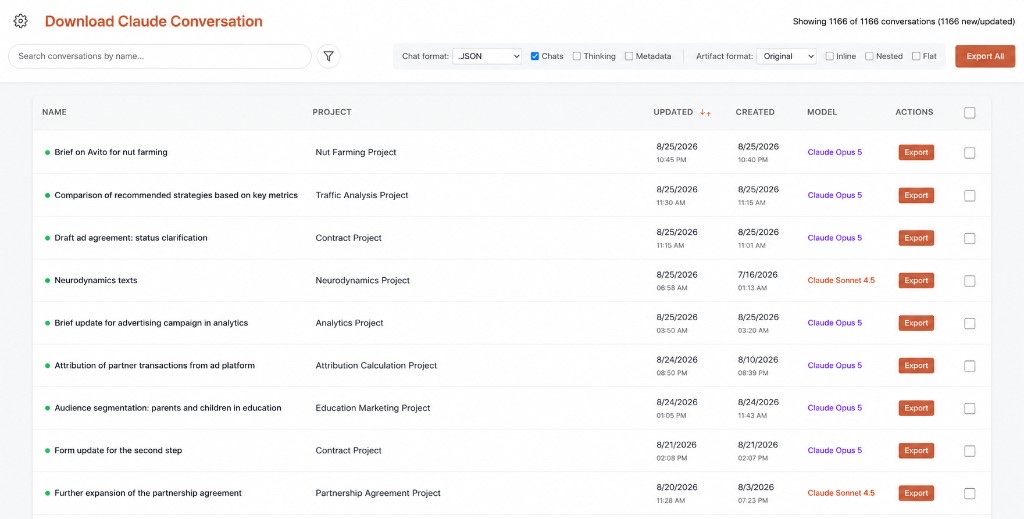
Dashboard z listą rozmów Claude, wyszukiwarką i przyciskiem „Export All”
Eksport zbiorczy wymaga logowania Google od pierwszego użycia. Rozszerzenie wysyła tylko ten adres e-mail, żeby sprawdzić dzisiejszy licznik i status Pro. Treść czatów zostaje w przeglądarce. Jak to działa pod spodem: jak to działa. Potrzebujesz tylko jednej karty? Eksport pojedynczego czatu do Markdown, JSON, tekstu, XML, CSV i PNG nie wymaga logowania: jak pobrać czat Claude.
Cała historia to jeden ZIP z osobnymi plikami czatów. „Export All” pakuje wybrane rozmowy z claude.ai do ZIP, jeden plik na czat. Settings → Privacy → Export data od Anthropic (nazwy mogą być po polsku, jeśli claude.ai masz ustawione na polski) to opóźniony ZIP konta z JSON — jeśli wolisz jedną kopię zapasową całego konta zamiast pliku na czat.
Jak przefiltrować czaty Claude przed „Export All”?
Wyszukiwarka znajduje rozmowy po nazwie. Filtry to „All conversations” (wszystkie), „New” (nowe), „Updated” (zaktualizowane) i „Previously exported” (wcześniej wyeksportowane). Użyj ich, zanim pobierzesz całe zestawy czatów Claude, żeby nie wydać dzisiejszych 3 eksportów na pliki, które już masz. „New” oznacza czaty jeszcze niewyeksportowane tym rozszerzeniem. „Previously exported” oznacza czaty już zapisane.
Karty Chat i Cowork oddzielają zwykłe czaty od sesji Cowork. Wyszukiwanie projektów zawęża tabelę do jednego projektu z claude.ai. Typowy eksport zbiorczy to „ten projekt” albo „tylko nowe”, a nie „wszystko od założenia konta”. Zaznacz wiersze i uruchom „Export All” raz. Klikanie pomarańczowego przycisku w dziesiątkach adresów to powolna droga, którą ta tabela zastępuje.
Filtr „Previously exported” działa lokalnie w Download Claude conversations. To nie jest pojęcie kopii zapasowej po stronie Anthropic. Jeśli wcześniej korzystałeś z oficjalnego Export data, te czaty mogą tu nadal wyglądać jak nowe, dopóki to rozszerzenie nie zapisze ich plików. To normalne. Przegląd funkcji Dashboardu: funkcje.
Zaznacz, zanim klikniesz. W planie darmowym „Export All” obejmuje do 3 czatów dziennie, wspólnie z PDF. Jeśli zaznaczysz więcej, niż zostało na dziś, cała partia zostanie zablokowana, a nie przycięta. Zaznaczenie 40 wierszy to zadanie dla Pro (3,99 USD miesięcznie lub 26,99 USD rocznie), a nie eksperyment w planie darmowym. Najpierw przefiltruj do „New” albo jednego projektu.
Co zawiera każdy plik z eksportu zbiorczego?
Eksport zbiorczy korzysta z pól wyboru Dashboardu „Chats” (czaty), „Thinking” (myślenie), „Metadata” (metadane), „Tools” (narzędzia) i „Sources” (źródła) oraz z formatu artefaktów („Original”, „Inline”, „Nested”, „Flat” — oryginalny, w tekście, zagnieżdżony, płaski). Eksport wszystkich czatów Claude naraz nie oznacza ZIP gorszej jakości. Każdy plik może zachować bloki kodu, tabele i opcjonalne rozumowanie.
„Thinking” to rozszerzone rozumowanie Claude, jeśli strona je pokazywała. Metadane mogą obejmować tytuły, znaczniki czasu i model. „Tools” dodaje kroki narzędzi i MCP; „Sources” dodaje źródła wyszukiwania w sieci. Format artefaktów decyduje, czy artefakty zostają w każdym pliku, czy trafiają do osobnego folderu w ZIP. PNG to nadal obraz wątku. Wybierz PDF jako „Chat format”, a ZIP będzie zawierał jeden PDF na czat: czat Claude do PDF.
Eksport zbiorczy to pojedynczy eksport zastosowany na dużą skalę: ten sam parser, te same opcje, jeden ZIP. W planie darmowym dzieli z PDF limit 3 czatów dziennie, a reszta rozszerzenia pozostaje bez limitu. Pro za 3,99 USD miesięcznie lub 26,99 USD rocznie służy do eksportu całej historii za jednym razem.
Niekompletne pliki z eksportu zbiorczego zwykle oznaczają, że bardzo długa rozmowa nie wczytała się w całości. „Export All” nadal zależy od tego, co claude.ai wczytało dla każdego otwieranego czatu. Jeśli plik wygląda na krótki, otwórz tę rozmowę, poczekaj i wyeksportuj ten wiersz jeszcze raz. Filtr „Previously exported” aktualizuje się po udanym pobraniu.
Ile czatów zapisze „Export All” za darmo?
Trzy dziennie. W planie darmowym każda rozmowa w ZIP z „Export All” zużywa jeden z 3 dziennych eksportów, wspólnych z PDF. Logowanie Google jest wymagane od pierwszego eksportu zbiorczego, a licznik resetuje się o północy UTC. Pro za 3,99 USD miesięcznie lub 26,99 USD rocznie znosi limit i eksportuje całą historię.
Jeśli zaznaczenie jest większe niż to, co zostało na dziś, cała partia zostaje zablokowana. „Export All” nie zapisze kilku pierwszych czatów, żeby potem się zatrzymać. Wybierz mniej czatów, poczekaj do północy UTC albo przejdź na Pro. Ponowna instalacja nie resetuje licznika, bo jest on przypisany do Twojego konta Google; Pro przywrócisz na nowym komputerze z tego samego konta. Claude.ai Free, Pro, Team i Enterprise działają, jeśli sesja może wyświetlić listę rozmów; plan u Anthropic nie jest naszym limitem.
Zaplanuj zaznaczenie. Trzy nowe czaty w Markdown to poprawny eksport zbiorczy w planie darmowym. Trzydzieści czatów to Pro albo dziesięć dni po trzy. Format nie zmienia licznika: każdy czat w ZIP liczy się raz. Eksport pojedynczego czatu do Markdown, JSON, tekstu, XML, CSV i PNG pomarańczowym przyciskiem nigdy się nie liczy i nie wymaga konta. Pro rozlicza Paddle; nie widzimy danych kart. Pierwsza płatność ma 14-dniową gwarancję zwrotu pieniędzy: zwroty.
| Zaznaczenie | Liczy się do 3 dziennie | Plan darmowy | Pro 3,99 USD/mies. lub 26,99 USD/rok |
|---|---|---|---|
| 1 czat, pomarańczowy przycisk, Markdown / JSON / tekst / XML / CSV / PNG | 0 | Bez limitu, bez konta | Bez limitu |
| 1 czat jako PDF | 1 | Zużywa 1 z dzisiejszych 3 | Bez limitu |
| 3 czaty przez „Export All” | 3 | Zużywa wszystkie 3 na dziś | Bez limitu |
| 1 projekt, 12 czatów przez „Export All” | 12 | Zablokowane — zaznacz 3 lub mniej | Właściwa droga |
| Oficjalny ZIP z Export data | 0 | Nie zużywa naszego limitu | Nie zużywa naszego limitu |
„Export All” czy ZIP z kopią zapasową czatów Claude?
Kopia zapasowa czatów Claude zwykle oznacza Settings → Privacy → Export data od Anthropic: jeden opóźniony ZIP z JSON dla całego konta. „Export All” to ZIP z wybranymi przez Ciebie czatami, od razu, w wybranym formacie. ZIP od Anthropic służy do kopii zapasowej konta. Ta strona służy do dokumentów.
| Zadanie | Narzędzie | Wynik | Czekanie |
|---|---|---|---|
| Kopia zapasowa czatów Claude (konto) | Settings → Privacy → Export data | ZIP z JSON przez e-mail | Tak; link wygasa |
| Wszystkie czaty Claude jako pliki | „Export All” w Dashboardzie | Jeden ZIP, plik na każdy wybrany czat | Nie — Chrome pobiera od razu |
| Jeden otwarty wątek | Pomarańczowy przycisk | Jeden plik MD, TXT, JSON, XML, CSV lub PNG | Nie |
| Jeden czat jako strony | Pomarańczowy przycisk → PDF | PDF tworzony w przeglądarce | Nie |
Oficjalny ZIP to nie Markdown dla każdego czatu i nie ma filtrów „New” ani „Previously exported”. „Export All” to nie prawny ani audytowy zrzut każdego zapomnianego wątku, którego nie widać w tabeli. Jeśli rozmowy nie ma w Dashboardzie, to rozszerzenie jej nie wymyśli. Przegląd metod, także PDF: jak eksportować czat Claude.
Po polsku ludzie wpisują „kopia zapasowa czatów Claude” albo „eksport historii czatów Claude”, a po angielsku „claude export chat history” — i trafiają na to samo rozwidlenie. Jeśli chodzi o kopię zapasową, zacznij od Export data od Anthropic. Jeśli chodzi o folder notatek, zostań przy „Export All”. Żadna z tych dróg to nie Claude Desktop. Żadna z nich to nie /export z Claude Code.
Czy „Export All” działa w Desktop lub Claude Code?
Nie w Claude Desktop ani w Claude Code w terminalu. Eksport wszystkich czatów tym rozszerzeniem wymaga claude.ai w Chrome. Claude Desktop nigdy nie pokazuje „View and Download All Conversations”. Claude Code w terminalu używa /export lub plików JSONL na dysku. Sesje Cowork i Claude Code w przeglądarce (claude.ai/code) działają na claude.ai, więc rozszerzenie je obejmuje.
Jeśli wątki z Desktop zsynchronizowały się z tym samym kontem, pojawią się w Dashboardzie, gdy tylko będą na claude.ai. Jeśli nigdy się nie zsynchronizowały, eksport zbiorczy ich nie widzi. Obejścia dla Desktop: eksport czatu Claude Desktop. Sesje w terminalu: eksport rozmowy Claude Code. Nie uruchamiaj „Export All” w nadziei na JSONL z repozytorium.
Chrome na telefonie też nie jest obsługiwany. Dashboard to interfejs rozszerzenia na komputer. W 2026 roku nie mamy narzędzia do eksportu zbiorczego na iOS. Otwórz claude.ai na komputerze. Firmowe zasady blokujące rozszerzenia blokują też „Export All”.
Jakiego formatu użyć w eksporcie zbiorczym?
Wybierz jeden „Chat format” dla całego przebiegu „Export All”. Markdown do baz notatek, JSON do potoków danych, zwykły tekst do archiwów bez znaczników, XML do wymiany danych, CSV do arkuszy kalkulacyjnych, PNG jako obrazy, PDF do czytania. Eksport wszystkich czatów Claude korzysta z tych samych siedmiu formatów co pomarańczowy przycisk. Przegląd: formaty.
Osoby piszące zwykle eksportują zbiorczo do Markdown — poradnik Markdown. Programiści zwykle wybierają JSON — poradnik JSON. XML: XML. PNG: PNG. JSON z „Export All” to nadal osobne pliki czatów ze strony, a nie struktura ZIP konta od Anthropic. Nie mieszaj tych schematów w jednym skrypcie.
Wybór formatu nie zmienia licznika. W planie darmowym każdy czat w ZIP zużywa jeden z dzisiejszych 3, niezależnie od formatu. Ponowny „Export All” w JSON liczy każdy czat od nowa. Używaj filtra „Previously exported”, żeby nie eksportować dwa razy. Te same pliki opisane jako „wyciąganie” rozmów: ekstraktor rozmów Claude. Eksport pojedynczego czatu od strony produktu: eksport czatu Claude.
Nie wymieniamy innych eksporterów. Oficjalny Export data od Anthropic podajemy jako kontrast — ZIP z kopią zapasową. Download Claude conversations (także Claude Chat Downloader / Claude Conversation Downloader) to zbiorczy eksport w Chrome. Niezależne rozszerzenie, niepowiązane z Anthropic, PBC.
Jeśli „Export All” się zatrzymuje, sprawdź uprawnienia pobierania w Chrome dla claude.ai, upewnij się, że jesteś zalogowany przez Google i masz jeszcze zapas z dzisiejszych 3 (albo Pro), i spróbuj ponownie z mniejszą liczbą czatów. Jeśli tabela jest pusta, jesteś wylogowany albo nie jesteś w sesji claude.ai, którą skrypt rozszerzenia może odczytać. Odśwież claude.ai i ponownie otwórz „View and Download All Conversations”.
FAQ: eksport wszystkich czatów Claude
Te pytania dotyczą eksportu wszystkich czatów Claude, zbiorczego „Export All” i kopii zapasowej czatów: dziennego limitu, wyszukiwania projektów, Desktop, Claude Code, PDF i ZIP od Anthropic. Odpowiedzi dotyczą rozszerzenia 1.16.2 na claude.ai. Dane strukturalne FAQPage w nagłówku strony odpowiadają tej liście.
Jak pobrać czaty Claude zbiorczo?
Otwórz „View and Download All Conversations”, zaznacz lub przefiltruj wiersze, wybierz format i kliknij „Export All”. Chrome zapisze jeden ZIP z plikiem na każdy czat. Plan darmowy obejmuje 3 czaty dziennie z logowaniem Google; Pro obejmuje całą historię czatów Claude.
Czy eksport zbiorczy kosztuje więcej niż pojedynczy?
Liczy się inaczej. Eksport pojedynczego czatu do Markdown, JSON, tekstu, XML, CSV i PNG jest bez limitu i nie wymaga konta. Każdy czat w zbiorczym ZIP zużywa jeden z 3 dziennych eksportów, wspólnych z PDF. Pro za 3,99 USD miesięcznie lub 26,99 USD rocznie znosi ten limit.
Czy mogę pobrać historię rozmów Claude z jednego projektu?
Tak. Użyj wyszukiwania projektów w Dashboardzie, zaznacz czaty tego projektu i kliknij „Export All”. W planie darmowym eksportuj po 3 dziennie albo przejdź na Pro, by dostać cały projekt w jednym ZIP.
Czy eksport zbiorczy to to samo co oficjalny eksport Anthropic?
Nie. Oficjalny Export data to jeden ZIP z JSON całego konta, wysyłany mailem (kopia zapasowa czatów Claude). Zbiorczy „Export All” to ZIP z wybranymi czatami, od razu, w wybranym formacie.
Czy Download Claude conversations pamięta wyeksportowane czaty?
Tak. Filtr „Previously exported” pokazuje, co to rozszerzenie już pobrało, a „New” — czego jeszcze nie, więc kolejny „Export All” może pominąć czaty, które już masz.
Czy tak się eksportuje wszystkie czaty Claude?
Tak — „Export All” w Dashboardzie to sposób na pobranie całej historii czatów Claude jako plików w jednym ZIP. Plan darmowy obejmuje 3 czaty dziennie; pełna historia wymaga Pro. Export data od Anthropic to zamiast tego jeden opóźniony ZIP konta.
Czy „Export All” działa w Claude Desktop?
Nie. To rozszerzenie Chrome nie działa w Claude Desktop. Najpierw zsynchronizuj czaty z claude.ai albo skopiuj je lub użyj oficjalnego ZIP.
Czy mogę zrobić kopię zapasową czatów Claude przez „Export All”?
„Export All” to ZIP z czytelnymi plikami, a nie ZIP z kopią zapasową od Anthropic. Do kopii zapasowej czatów Claude na poziomie konta użyj Settings → Privacy → Export data. Użyj obu, jeśli chcesz mieć i dokumenty, i archiwum.
Czy „Export All” zapisuje pliki PDF?
Tak. Wybierz PDF jako „Chat format”, a „Export All” zapisze do ZIP jeden PDF na czat. W planie darmowym każdy czat liczy się raz do limitu 3 dziennie, tego samego, z którego korzystają pojedyncze eksporty PDF. Pro jest bez limitu.
Czy eksport wszystkich czatów działa dla Claude Code?
Tylko w przeglądarce. Claude Code w przeglądarce (claude.ai/code) działa na claude.ai, więc rozszerzenie eksportuje te sesje. Claude Code w terminalu używa /export lub plików JSONL na dysku; „Export All” ich nie widzi.
Co, jeśli dzienny limit blokuje „Export All”?
Twoje zaznaczenie jest większe niż to, co zostało z dzisiejszych 3, więc cała partia jest blokowana, a nie przycinana. Zaznacz mniej czatów, poczekaj na reset o północy UTC albo przejdź na Pro (3,99 USD miesięcznie lub 26,99 USD rocznie). Ponowna instalacja nie resetuje licznika.
Czy do „Export All” potrzebuję płatnego planu Anthropic?
Nie. Działa każdy plan claude.ai, który wczytuje historię w Chrome. Nasz limit darmowy/Pro jest osobny. Administratorzy Team mogą jednak zablokować rozszerzenie w przeglądarce.