
 Ajouter à Chrome
Exporter tout l’historique Claude en une seule fois
Pour exporter tout l’historique Claude depuis claude.ai, ouvrez « View and Download All Conversations » (afficher et télécharger toutes les conversations), filtrez, puis cliquez sur « Export All » (tout exporter). Download Claude conversations crée en local un seul ZIP, avec un fichier par conversation. L’offre gratuite couvre 3 conversations par jour avec une connexion Google ; un historique complet demande Pro (3,99 $ par mois ou 26,99 $ par an). Il ne s’agit ni de Claude Desktop, ni de Claude Code dans le terminal, ni de l’archive ZIP envoyée par e-mail par Anthropic.
Comment exporter tout l’historique Claude ?
Cliquez sur l’icône de Download Claude conversations, choisissez « View and Download All Conversations », puis cliquez sur « Export All ». Cette page, le tableau de bord (Dashboard), liste l’historique claude.ai pour que vous puissiez exporter vos conversations Claude dans un seul ZIP. Le bouton orange sur une conversation est l’autre point d’entrée ; l’exportation groupée, c’est ce tableau.
- Installez l’extension depuis le Chrome Web Store et épinglez-la. Ce guide porte sur la version 1.16.2, septembre 2026.
- Connectez-vous à claude.ai dans Chrome. Export All lit la même session que le site.
- Ouvrez la fenêtre de l’extension et cliquez sur « View and Download All Conversations ».
- Recherchez ou filtrez, puis sélectionnez les conversations dont vous avez vraiment besoin. Avec l’offre gratuite, n’en sélectionnez pas plus qu’il ne vous en reste sur les 3 du jour.
- Choisissez un « Chat format » (format des conversations — les sept sont proposés, PDF compris) et cliquez sur « Export All ». Connectez-vous avec Google quand l’extension le demande. Chrome enregistre un seul ZIP.
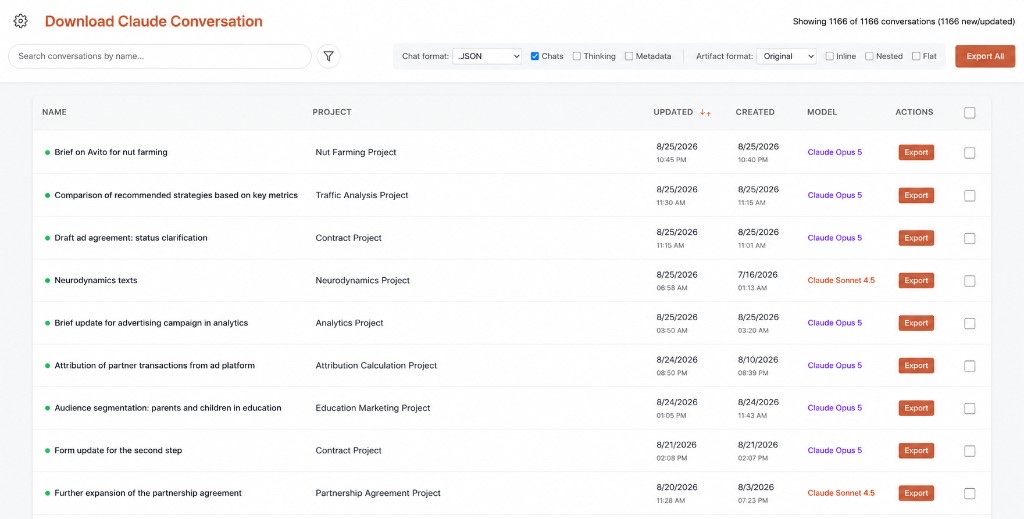
Tableau de bord listant les conversations Claude avec recherche et bouton Export All
Export All demande une connexion Google dès la première exécution. L’extension n’envoie que cette adresse e-mail, pour vérifier le compteur du jour et le statut Pro. Le contenu des conversations reste dans le navigateur. Fonctionnement : comment ça marche. Vous n’avez besoin que d’un onglet ? Les exportations individuelles en Markdown, JSON, texte, XML, CSV et PNG ne demandent aucune connexion : comment télécharger une conversation Claude.
Tout l’historique, c’est un seul ZIP de fichiers par conversation. Export All regroupe les conversations claude.ai sélectionnées dans un ZIP, à raison d’un fichier par conversation. Settings → Privacy → Export data d’Anthropic (les libellés peuvent être traduits si claude.ai est réglé en français) fournit l’archive ZIP JSON différée du compte, si vous voulez une seule sauvegarde de tout le compte plutôt qu’un fichier par conversation.
Comment filtrer les conversations Claude avant Export All ?
La recherche trouve les conversations par leur nom. Les filtres sont « All conversations », « New », « Updated » et « Previously exported » (toutes, nouvelles, mises à jour, déjà exportées). Utilisez-les avant d’exporter votre historique pour ne pas dépenser les 3 exportations du jour sur des fichiers que vous avez déjà. New désigne les conversations pas encore exportées avec cette extension. Previously exported marque celles que vous avez déjà sauvegardées.
Les onglets « Chat » et « Cowork » séparent les conversations classiques des sessions Cowork. La recherche par projet limite le tableau à un seul projet claude.ai. Une exportation groupée typique porte sur « ce projet » ou « seulement les nouvelles », pas sur « tout depuis la création du compte ». Sélectionnez les lignes, puis lancez Export All une fois. Répéter le bouton orange sur des dizaines d’URL, c’est justement la méthode lente que ce tableau remplace.
Le filtre Previously exported est propre à Download Claude conversations. Il n’a rien à voir avec la notion de sauvegarde d’Anthropic. Si vous avez déjà utilisé Export data, ces conversations peuvent encore apparaître comme New ici tant que l’extension n’a pas créé de fichiers. C’est normal. Présentation du tableau de bord : fonctionnalités.
Sélectionnez avant de vous lancer. Avec l’offre gratuite, Export All prend jusqu’à 3 conversations par jour, en commun avec le PDF. Si vous en sélectionnez plus qu’il ne vous en reste aujourd’hui, tout le lot est bloqué, pas tronqué. Une sélection de 40 lignes relève de Pro (3,99 $ par mois ou 26,99 $ par an), pas d’un essai gratuit. Filtrez d’abord sur New ou sur un projet.
Que contient chaque fichier d’Export All ?
L’exportation groupée utilise les cases du tableau de bord « Chats », « Thinking », « Metadata », « Tools » et « Sources » (conversations, réflexion, métadonnées, outils, sources), ainsi que le format des artifacts (« Original », « Inline », « Nested », « Flat » — d’origine, intégré, imbriqué, à plat). Exporter tout l’historique ne donne pas un ZIP de moindre qualité. Chaque fichier peut conserver les blocs de code, les tableaux et, en option, le raisonnement.
Thinking correspond au raisonnement étendu de Claude, quand la page l’affichait. Metadata peut inclure les titres, les horodatages et le modèle. Tools ajoute les étapes d’outils et MCP ; Sources ajoute les sources de recherche web. Le format des artifacts détermine s’ils restent dans chaque fichier ou s’ils partent dans leur propre dossier du ZIP. PNG reste une image de la conversation. Choisissez PDF comme « Chat format » et le ZIP contient un PDF par conversation : conversation Claude en PDF.
L’exportation groupée, c’est l’exportation individuelle appliquée à grande échelle : même analyseur, mêmes options, un seul ZIP. Avec l’offre gratuite, elle partage 3 conversations par jour avec le PDF, et le reste de l’extension reste illimité. Pro, à 3,99 $ par mois ou 26,99 $ par an, sert à exporter tout un historique en une fois.
Un fichier groupé incomplet signifie généralement qu’une très longue conversation n’était pas entièrement affichée. Export All dépend toujours de ce que claude.ai a chargé pour chaque conversation qu’il ouvre. Si un fichier semble court, ouvrez cette conversation, patientez, puis exportez à nouveau cette ligne. Le filtre Previously exported se met à jour après un téléchargement réussi.
Combien de conversations Export All sauvegarde-t-il gratuitement ?
Trois par jour. Avec l’offre gratuite, chaque conversation d’un ZIP Export All utilise l’une des 3 exportations quotidiennes, partagées avec le PDF. La connexion Google est requise dès la première exportation groupée, et le compteur repart à zéro à minuit UTC. Pro, à 3,99 $ par mois ou 26,99 $ par an, supprime la limite et exporte tout l’historique.
Si votre sélection dépasse ce qu’il vous reste aujourd’hui, tout le lot est bloqué. Export All n’enregistre pas les premières conversations pour s’arrêter ensuite. Choisissez moins de conversations, attendez minuit UTC ou passez à Pro. Réinstaller l’extension ne réinitialise pas le compteur, car il est lié à votre compte Google ; Pro se restaure sur une nouvelle machine avec le même compte. Les offres claude.ai Free, Pro, Team et Enterprise fonctionnent toutes si la session peut lister les conversations ; l’abonnement Anthropic n’est pas notre limite.
Préparez votre sélection. Trois conversations New en Markdown : c’est un Export All valable en gratuit. Trente conversations : c’est Pro, ou dix jours à raison de trois par jour. Le format ne change pas le compteur : chaque conversation du ZIP compte une fois. Les exportations individuelles en Markdown, JSON, texte, XML, CSV et PNG depuis le bouton orange ne comptent jamais et ne demandent aucun compte. Paddle facture Pro ; nous ne voyons jamais les détails de carte. Le premier paiement bénéficie d’une garantie satisfait ou remboursé de 14 jours : remboursements (en anglais).
| Sélection | Compte dans les 3 par jour | Offre gratuite | Pro 3,99 $/mois ou 26,99 $/an |
|---|---|---|---|
| 1 conversation, bouton orange, Markdown / JSON / texte / XML / CSV / PNG | 0 | Illimité, sans compte | Illimité |
| 1 conversation en PDF | 1 | Utilise 1 des 3 du jour | Illimité |
| 3 conversations via Export All | 3 | Utilise les 3 du jour | Illimité |
| 1 projet, 12 conversations via Export All | 12 | Bloqué — sélectionnez-en 3 ou moins | Usage prévu |
| Archive ZIP officielle Export data | 0 | N’utilise pas notre limite | N’utilise pas notre limite |
Export All ou archive ZIP de sauvegarde des conversations Claude ?
Sauvegarder ses conversations Claude signifie généralement utiliser Settings → Privacy → Export data d’Anthropic : une seule archive ZIP JSON du compte, envoyée en différé. Export All, c’est un ZIP des conversations que vous choisissez, tout de suite, dans le format que vous choisissez. Utilisez le ZIP d’Anthropic pour sauvegarder le compte, et cette page pour obtenir des documents.
| Besoin | Outil | Résultat | Attente |
|---|---|---|---|
| Sauvegarder les conversations Claude (compte) | Settings → Privacy → Export data | ZIP JSON par e-mail | Oui ; le lien expire |
| Exporter tout l’historique en fichiers | Export All dans le tableau de bord | Un seul ZIP, un fichier par conversation sélectionnée | Non — Chrome télécharge |
| Une conversation ouverte | Bouton orange | Un fichier MD, TXT, JSON, XML, CSV ou PNG | Non |
| Une conversation en pages | Bouton orange → PDF | PDF généré dans le navigateur | Non |
L’archive officielle ne contient pas un fichier Markdown par conversation et n’a pas de filtres New ou Previously exported. Export All n’est pas une extraction légale ou de conformité de toutes les conversations oubliées qui n’apparaissent pas dans le tableau. Si une conversation n’est pas listée dans le tableau de bord, l’extension ne peut pas l’inventer. Comparaison des méthodes, PDF compris : comment exporter une conversation Claude.
Certains cherchent « historique conversation claude » ou, en anglais, « claude export chat » pour le même choix. Si l’objectif est de sauvegarder vos conversations Claude, commencez par Export data d’Anthropic. Si l’objectif est un dossier de notes, restez sur Export All. Aucune de ces deux voies ne concerne Claude Desktop, ni le /export de Claude Code.
Export All fonctionne-t-il dans Claude Desktop ou Claude Code ?
Pas dans Claude Desktop ni dans Claude Code en terminal. Exporter tout l’historique Claude avec cette extension nécessite claude.ai dans Chrome. Claude Desktop n’affiche jamais « View and Download All Conversations ». Claude Code en terminal utilise /export ou des fichiers JSONL sur le disque. Les sessions Cowork et Claude Code sur le web (claude.ai/code) tournent sur claude.ai : l’extension les couvre.
Si des conversations Desktop sont synchronisées avec le même compte, elles peuvent apparaître dans le tableau de bord dès qu’elles existent sur claude.ai. Si elles n’ont jamais été synchronisées, l’exportation groupée ne peut pas les voir. Solutions pour Desktop : exporter une conversation Claude Desktop. Sessions de terminal : exporter une conversation Claude Code. Ne lancez pas Export All en espérant obtenir le JSONL d’un dépôt.
Chrome sur mobile n’est pas non plus pris en charge. Le tableau de bord est une interface d’extension pour ordinateur. Notre équipe ne propose aucun outil d’exportation groupée pour iOS en 2026. Ouvrez claude.ai sur un ordinateur. Les règles d’équipe qui bloquent les extensions bloquent aussi Export All.
Quel format choisir pour Export All ?
Choisissez un seul « Chat format » pour toute l’exécution d’Export All : Markdown pour les coffres de notes, JSON pour les pipelines, texte brut pour une archive sans balisage, XML pour l’échange de données, CSV pour les tableurs, PNG pour des images, PDF pour la lecture. L’exportation de tout l’historique utilise les sept mêmes formats que le bouton orange. Page centrale : formats.
Les rédacteurs exportent généralement en Markdown — guide Markdown. Les développeurs exportent généralement en JSON — guide JSON. XML : XML. PNG : PNG. Le JSON d’Export All reste un ensemble de fichiers par conversation issus de la page, pas la structure de l’archive ZIP du compte Anthropic. Ne mélangez pas ces schémas dans un même script.
Le choix du format ne change pas le compteur. Avec l’offre gratuite, chaque conversation du ZIP utilise l’une des 3 exportations du jour, quel que soit le format. Relancer Export All en JSON compte à nouveau chaque conversation. Utilisez le filtre Previously exported pour éviter les doublons. Formulation orientée extraction pour les mêmes fichiers : extracteur de conversations Claude. Exportation individuelle côté produit : exporter une conversation Claude.
Nous ne citons pas d’autres outils d’exportation. Export data d’Anthropic est mentionné comme point de comparaison pour l’archive ZIP de sauvegarde. Download Claude conversations (aussi appelé Claude Chat Downloader / Claude Conversation Downloader) est la solution d’exportation groupée dans Chrome. Extension indépendante, non affiliée à Anthropic, PBC.
Si Export All se bloque, vérifiez les autorisations de téléchargement de Chrome pour claude.ai, assurez-vous que la connexion Google est active et qu’il vous reste assez d’exportations sur les 3 du jour (ou que vous avez Pro), puis réessayez avec moins de conversations. Si le tableau est vide, vous êtes déconnecté ou la session claude.ai n’est pas lisible par le script de contenu. Rechargez claude.ai, puis rouvrez « View and Download All Conversations ».
FAQ : exporter tout l’historique Claude
Ces questions couvrent l’exportation de tout l’historique Claude, Export All et la sauvegarde des conversations : limite quotidienne, recherche par projet, Desktop, Claude Code, PDF et archive ZIP d’Anthropic. Les réponses concernent l’extension 1.16.2 sur claude.ai. Le JSON-LD FAQPage dans l’en-tête correspond à cette liste.
Comment télécharger des conversations Claude de façon groupée ?
Ouvrez « View and Download All Conversations », sélectionnez ou filtrez les lignes, choisissez un format, puis cliquez sur « Export All ». Chrome enregistre un seul ZIP avec un fichier par conversation. L’offre gratuite couvre 3 conversations par jour avec une connexion Google ; Pro couvre tout votre historique Claude.
L’exportation groupée coûte-t-elle plus cher qu’une exportation individuelle ?
Elle ne se décompte pas de la même façon. Les exportations individuelles en Markdown, JSON, texte, XML, CSV et PNG sont illimitées et ne demandent aucun compte. Chaque conversation d’un ZIP groupé utilise l’une des 3 exportations quotidiennes, partagées avec le PDF. Pro, à 3,99 $ par mois ou 26,99 $ par an, supprime cette limite.
Puis-je télécharger l’historique des conversations d’un seul projet ?
Oui. Utilisez la recherche par projet dans le tableau de bord, sélectionnez les conversations de ce projet, puis lancez Export All. Avec l’offre gratuite, exportez-en 3 par jour, ou passez à Pro pour obtenir tout le projet dans un seul ZIP.
L’exportation groupée est-elle identique à l’export officiel d’Anthropic ?
Non. Export data officiel est une seule archive ZIP JSON de tout le compte, envoyée par e-mail (sauvegarde des conversations Claude). Export All produit un ZIP des conversations que vous sélectionnez, tout de suite, dans le format choisi.
Download Claude conversations se souvient-il des conversations exportées ?
Oui. Le filtre Previously exported montre ce que l’extension a déjà téléchargé, et New ce qu’elle n’a pas encore exporté : un Export All ultérieur peut donc ignorer les conversations que vous avez déjà.
Est-ce ainsi que l’on télécharge une conversation Claude en entier ?
Oui — Export All, dans le tableau de bord, permet d’exporter tout l’historique Claude sous forme de fichiers réunis dans un seul ZIP. L’offre gratuite couvre 3 conversations par jour ; un historique complet demande Pro. Export data d’Anthropic est au contraire une seule archive ZIP du compte, envoyée en différé.
Export All fonctionne-t-il dans Claude Desktop ?
Non. Cette extension Chrome ne fonctionne pas dans Claude Desktop. Synchronisez d’abord les conversations avec claude.ai, ou faites un copier-coller, ou utilisez l’archive ZIP officielle.
Puis-je sauvegarder mes conversations Claude avec Export All ?
Export All produit un ZIP de fichiers lisibles, pas l’archive ZIP de sauvegarde d’Anthropic. Pour une sauvegarde au niveau du compte, utilisez Settings → Privacy → Export data. Utilisez les deux si vous voulez à la fois des documents et une archive.
Export All génère-t-il un fichier PDF ?
Oui. Choisissez PDF comme « Chat format » et Export All place un PDF par conversation dans le ZIP. Avec l’offre gratuite, chaque conversation compte une fois sur les 3 par jour, la même réserve que pour les exportations PDF individuelles. Pro est illimité.
L’exportation de tout l’historique fonctionne-t-elle pour Claude Code ?
Seulement sur le web. Claude Code sur le web (claude.ai/code) tourne sur claude.ai, donc l’extension exporte ces sessions. Claude Code en terminal utilise /export ou des fichiers JSONL sur le disque ; Export All ne les voit jamais.
Que faire si Export All est bloqué par la limite quotidienne ?
Votre sélection dépasse ce qu’il vous reste sur les 3 du jour : tout le lot est donc bloqué, pas tronqué. Sélectionnez moins de conversations, attendez la remise à zéro à minuit UTC ou passez à Pro (3,99 $ par mois ou 26,99 $ par an). Réinstaller l’extension ne réinitialise pas le compteur.
Ai-je besoin d’un abonnement payant Anthropic pour Export All ?
Non. Toute offre claude.ai capable de charger l’historique dans Chrome fonctionne. Notre limite gratuite/Pro est distincte. Les administrateurs Team peuvent toutefois bloquer l’extension dans le navigateur.