
 加到 Chrome
一次匯出全部 Claude 聊天紀錄:批次下載整個歷史
想一次匯出全部 Claude 聊天紀錄,只要在 claude.ai 開啟「View and Download All Conversations」(查看並下載所有對話),篩選後按「Export All」(全部匯出)。Download Claude conversations 會在本機把每個聊天各存成一個檔案,打包成一個 ZIP。免費方案用 Google 登入後每天可匯出 3 個聊天;要匯出整個歷史則需要 Pro(每月 US$3.99 或每年 US$26.99)。這不是 Claude Desktop、終端機裡的 Claude Code,也不是 Anthropic 寄到電子郵件的 ZIP。
如何一次匯出全部 Claude 聊天紀錄?
點 Download Claude conversations 圖示,選「View and Download All Conversations」,再按「Export All」。這個頁面就是 Dashboard(控制台),會列出你的 claude.ai 紀錄,讓你把整批 Claude 聊天下載成一個 ZIP。單一對話上的橘色按鈕是另一個入口;批次匯出則靠這張表格。
- 從 Chrome Web Store 安裝並釘選擴充功能。本教學以 2026 年 9 月的 1.16.2 版為準。
- 在 Chrome 登入 claude.ai。批次「Export All」使用的是與網站相同的登入工作階段。
- 開啟彈出視窗,點「View and Download All Conversations」。
- 搜尋或篩選,然後選取你真正需要的聊天。在免費方案中,選取數量不要超過今天 3 次的剩餘額度。
- 選擇「Chat format」(聊天格式,七種格式皆可,包括 PDF),按「Export All」。依提示用 Google 登入,Chrome 就會存下一個 ZIP。
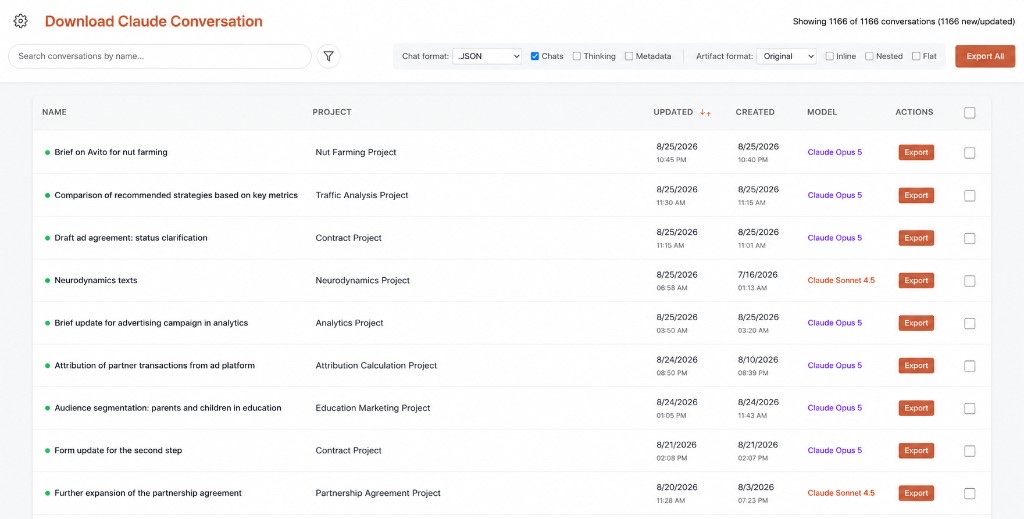
Dashboard 列出 Claude 對話,附有搜尋與「Export All」
批次「Export All」從第一次執行就需要 Google 登入。擴充功能只會傳送這個電子郵件地址,用來確認今天的次數和 Pro 狀態;聊天內容一律留在瀏覽器中。處理流程請見運作方式。只需要一個分頁?單一聊天的 Markdown、JSON、文字、XML、CSV 和 PNG 匯出不需要登入,請見如何下載 Claude 聊天。
整個歷史=一個 ZIP,每個聊天一個檔案。「Export All」會把選取的 claude.ai 對話打包成一個 ZIP,每個聊天一個檔案。如果你想要的是整個帳號的單一備份,而不是每個聊天各一個檔案,請用 Anthropic 的 Settings → Privacy → Export data(若 claude.ai 介面設為中文,選單名稱可能已翻譯),它會在稍後寄來一個 JSON 格式的帳號 ZIP。
「Export All」之前如何篩選 Claude 聊天?
搜尋會依名稱找出對話。篩選條件有 All conversations、New、Updated 和 Previously exported(所有對話、新的、已更新、先前已匯出)。在下載整批 Claude 聊天之前先篩選,就不會把今天的 3 次浪費在已經有的檔案上。New 表示尚未用本擴充功能匯出過;Previously exported 則標示你已經存過的聊天。
Chat 和 Cowork 分頁把一般聊天和 Cowork 工作階段分開。專案搜尋可以把表格範圍縮小到單一 claude.ai Project。典型的批次工作是「這個專案」或「只要 New」,而不是「從開帳號到現在的全部」。選取列之後,執行一次「Export All」即可。在幾十個網址上反覆按橘色按鈕是很慢的做法,這張表格就是為了取代它。
Previously exported 篩選條件只存在於 Download Claude conversations 本機,與 Anthropic 的備份概念無關。如果你之前用過官方 Export data,那些聊天在這裡仍可能顯示為 New,直到本擴充功能寫出檔案為止。這是正常的。Dashboard 的功能總覽請見功能。
確定前先選好。在免費方案中,「Export All」每天最多 3 個聊天,並與 PDF 共用額度。如果選取的數量超過今天剩餘的額度,整批會被擋下,而不是只匯出一部分。選 40 列是 Pro(每月 US$3.99 或每年 US$26.99)的工作,不適合在免費方案中嘗試。請先篩選成 New 或單一專案。
批次「Export All」的每個檔案包含什麼?
批次匯出會依照 Dashboard 的核取方塊「Chats」「Thinking」「Metadata」「Tools」「Sources」(聊天、思考過程、中繼資料、工具、來源),以及 Artifact 格式(Original、Inline、Nested、Flat,即原始/內嵌/巢狀/平面)。整批下載的 Claude 聊天並不是品質較差的 ZIP:每個檔案都能保留程式碼區塊、表格,以及可選的推理過程。
Thinking 是頁面上有顯示時 Claude 的延伸推理。Metadata 可包含標題、時間戳記和模型。Tools 會加入工具與 MCP 步驟;Sources 會加入網頁搜尋來源。Artifact 格式決定 Artifact 要留在每個檔案裡,還是放進 ZIP 中各自的資料夾。PNG 仍然是整段對話的一張圖片。把「Chat format」設為 PDF,ZIP 裡就是每個聊天一份 PDF:Claude 聊天存成 PDF。
批次匯出就是把單一匯出擴大規模:同一個解析器、同樣的選項,產出一個 ZIP。在免費方案中,它與 PDF 共用每天 3 個聊天的額度,擴充功能的其他功能則不限次數。Pro(每月 US$3.99 或每年 US$26.99)適合一次匯出整個歷史。
批次檔案不完整,通常是因為很長的對話還沒完全載入。「Export All」仍然取決於 claude.ai 為它開啟的每個聊天載入了多少內容。如果某個檔案看起來太短,請開啟那段對話,稍等一下,再重新匯出那一列。成功下載後,Previously exported 篩選條件會隨之更新。
批次「Export All」免費可以存幾個聊天?
每天 3 個。在免費方案中,「Export All」ZIP 裡的每個對話都會用掉每天 3 次匯出中的一次,並與 PDF 共用。第一次批次匯出就需要 Google 登入,次數在 UTC 午夜重置。Pro(每月 US$3.99 或每年 US$26.99)沒有上限,可以匯出整個歷史。
如果選取的數量超過今天剩餘的額度,整批都會被擋下。「Export All」不會先存前幾個聊天再停止。請減少選取、等到 UTC 午夜,或升級。重新安裝不會重置次數,因為次數是綁定在你的 Google 帳號上;在新電腦上用同一個帳號登入即可恢復 Pro。只要登入工作階段能列出對話,claude.ai 的 Free、Pro、Team 和 Enterprise 方案都能使用;Anthropic 的方案不會影響我們的限制。
請規劃好選取範圍。用 Markdown 匯出 3 個 New 聊天,就是一次有效的免費批次「Export All」。30 個聊天就需要 Pro,或分十天、每天 3 個。格式不影響次數:ZIP 裡的每個聊天都只算一次。用橘色按鈕匯出單一聊天的 Markdown、JSON、文字、XML、CSV 和 PNG 永遠不計次,也不需要帳號。Pro 由 Paddle 收費,我們永遠看不到卡片資料。首次付款享有 14 天退款保證:退款。
| 選取內容 | 計入每天 3 次 | 免費方案 | Pro 每月 US$3.99 或每年 US$26.99 |
|---|---|---|---|
| 1 個聊天,橘色按鈕,Markdown/JSON/文字/XML/CSV/PNG | 0 | 不限次數、免帳號 | 不限次數 |
| 1 個聊天存成 PDF | 1 | 用掉今天 3 次中的 1 次 | 不限次數 |
| 用「Export All」匯出 3 個聊天 | 3 | 用完今天的 3 次 | 不限次數 |
| 1 個專案,用「Export All」匯出 12 個聊天 | 12 | 被擋下:請選 3 個以下 | 正是為此設計 |
| 官方 Export data ZIP | 0 | 不使用我們的額度 | 不使用我們的額度 |
批次「Export All」和備份 Claude 聊天的 ZIP 有何不同?
「備份 Claude 聊天」通常是指 Anthropic 的 Settings → Privacy → Export data:稍後寄來的一個帳號 JSON ZIP。批次「Export All」則是立即以你選的格式,把你挑選的聊天打包成 ZIP。要備份帳號,用 Anthropic 的 ZIP;要拿到文件,用本頁的方法。
| 工作 | 工具 | 產出 | 要等嗎 |
|---|---|---|---|
| 備份 Claude 聊天(整個帳號) | Settings → Privacy → Export data | 透過電子郵件寄送的 JSON ZIP | 要;連結會過期 |
| 把整個 Claude 聊天紀錄下載成檔案 | Dashboard 上的「Export All」 | 一個 ZIP,每個選取的聊天一個檔案 | 不用,Chrome 直接下載 |
| 一段開啟中的對話 | 橘色按鈕 | 一個 MD、TXT、JSON、XML、CSV 或 PNG 檔案 | 不用 |
| 把一個聊天存成分頁文件 | 橘色按鈕 → PDF | 在瀏覽器中產生的 PDF | 不用 |
官方 ZIP 不是每個聊天一份的 Markdown,也沒有 New 或 Previously exported 篩選條件。批次「Export All」也不是把表格裡看不到的每段被遺忘對話全部倒出來的法遵用傾印。如果某段對話沒有列在 Dashboard 上,本擴充功能也無法憑空產生。各種方法(包括 PDF)的比較請見如何匯出 Claude 聊天。
也有人會搜尋「claude 對話紀錄匯出」「claude 聊天紀錄」,或是英文的 Claude chat history export,面對的是同一個岔路。如果目的是備份 Claude 聊天,請從 Anthropic 的 Export data 開始;如果想要一整個資料夾的筆記,就用「Export All」。兩條路都不是 Claude Desktop,也都不是 Claude Code 的 /export。
批次「Export All」能在 Desktop 或 Code 中執行嗎?
在 Claude Desktop 或 Claude Code 終端機中都不行。用這個擴充功能下載整個 Claude 聊天紀錄,需要 Chrome 裡的 claude.ai。Claude Desktop 永遠不會顯示「View and Download All Conversations」。終端機版 Claude Code 使用 /export 或磁碟上的 JSONL。Cowork 工作階段和 Claude Code 網頁版(claude.ai/code)都在 claude.ai 上執行,所以擴充功能都支援。
如果 Desktop 的對話已同步到同一個帳號,一旦出現在 claude.ai 上,就會顯示在 Dashboard 中;從未同步的,批次匯出就看不到。Desktop 的替代做法請見匯出 Claude Desktop 聊天;終端機工作階段請見 Claude Code 匯出。別指望執行「Export All」能得到程式庫裡的 JSONL。
手機版 Chrome 同樣不支援。Dashboard 是電腦版擴充功能的介面,2026 年本團隊也沒有 iOS 版批次下載工具。請在電腦上開啟 claude.ai。封鎖擴充功能的團隊政策,也會一併封鎖批次「Export All」。
批次「Export All」該用哪種格式?
整次「Export All」只能選一種「Chat format」。Markdown 適合筆記庫,JSON 適合資料流程,純文字適合不含標記的封存,XML 適合資料交換,CSV 適合試算表,PNG 是圖片,PDF 適合閱讀。整批下載 Claude 聊天時,可用的格式與橘色按鈕相同,一樣是七種。總覽請見格式。
寫作者通常用 Markdown 批次匯出,請見 Markdown 教學;開發者通常用 JSON,請見 JSON 教學。XML:XML。PNG:PNG。「Export All」匯出的 JSON 仍是從頁面產生的單一聊天檔案,結構和 Anthropic 的帳號 ZIP 不同。別在同一個腳本裡混用這兩種結構。
選哪種格式都不影響次數。在免費方案中,不論格式為何,ZIP 裡的每個聊天都會用掉今天 3 次中的一次。用 JSON 再執行一次「Export All」,每個聊天會再計算一次。請用 Previously exported 篩選條件避免重複。同樣的檔案,用「擷取」的說法介紹,請見 Claude 對話擷取工具;以產品角度說明的單一匯出,請見匯出 Claude 聊天。
我們不提及其他匯出工具的名稱。本頁提到 Anthropic 官方的 Export data,是作為備份 ZIP 的對照。Download Claude conversations(也稱為 Claude Chat Downloader/Claude Conversation Downloader)是在 Chrome 中批次匯出(香港常說「導出」)的方法。本擴充功能為獨立開發,與 Anthropic, PBC 無關。
如果「Export All」卡住,請檢查 Chrome 對 claude.ai 的下載權限,確認你已用 Google 登入且今天還有足夠的額度(或有 Pro),再減少聊天數量重試。如果表格是空的,表示你已登出,或目前不在內容腳本能讀取的 claude.ai 工作階段。請重新整理 claude.ai,再重新開啟「View and Download All Conversations」。
常見問題:下載整個 Claude 聊天紀錄
以下常見問題涵蓋下載整個 Claude 聊天紀錄、批次「Export All」和備份 Claude 聊天:每日限制、專案搜尋、Desktop、Claude Code、PDF,以及 Anthropic 的 ZIP。答案以 claude.ai 上的擴充功能 1.16.2 版為準,頁首的 FAQPage JSON-LD 與此清單一致。
如何批次下載 Claude 聊天?
開啟「View and Download All Conversations」,選取或篩選列,選擇格式,按「Export All」。Chrome 會存下一個 ZIP,每個聊天一個檔案。免費方案用 Google 登入後每天可匯出 3 個聊天;Pro 可涵蓋你整個 Claude 聊天紀錄。
批次匯出比單一匯出更貴嗎?
計算方式不同。單一聊天的 Markdown、JSON、文字、XML、CSV 和 PNG 匯出不限次數、免帳號。批次 ZIP 裡的每個聊天都會用掉每天 3 次匯出中的一次,並與 PDF 共用。Pro(每月 US$3.99 或每年 US$26.99)沒有這個上限。
可以只下載某個專案的 Claude 對話紀錄嗎?
可以。在 Dashboard 使用專案搜尋,選取該專案的聊天,再按「Export All」。免費方案每天可匯出其中 3 個;升級 Pro 就能把整個專案存成一個 ZIP。
批次匯出和 Anthropic 的官方匯出一樣嗎?
不一樣。官方 Export data 是透過電子郵件寄送的整個帳號 JSON ZIP(用於備份 Claude 聊天)。批次「Export All」則是立即以你選的格式,把你選取的聊天打包成 ZIP。
Download Claude conversations 會記得已匯出的聊天嗎?
會。Previously exported 篩選條件會顯示本擴充功能已下載過的聊天,New 則顯示還沒下載的,所以之後再執行「Export All」時可以略過已經有的聊天。
這就是下載整個 Claude 聊天紀錄的方法嗎?
是的。Dashboard 上的「Export All」就是把整個 Claude 聊天紀錄下載成檔案、打包成一個 ZIP 的方法。免費方案每天 3 個聊天;完整歷史需要 Pro。Anthropic 的 Export data 則是稍後寄來的單一帳號 ZIP。
批次「Export All」能在 Claude Desktop 中使用嗎?
不行。這個 Chrome 擴充功能無法在 Claude Desktop 中執行。請先把聊天同步到 claude.ai,或改用複製貼上/官方 ZIP。
可以用「Export All」備份 Claude 聊天嗎?
「Export All」產生的是可閱讀檔案的 ZIP,不是 Anthropic 的備份 ZIP。要在帳號層級備份 Claude 聊天,請用 Settings → Privacy → Export data。如果文件和封存都想要,兩種都用。
批次「Export All」能寫出 PDF 檔嗎?
可以。把「Chat format」設為 PDF,「Export All」就會在 ZIP 裡為每個聊天寫出一份 PDF。在免費方案中,每個聊天都算一次,計入每天 3 次的額度,與單一 PDF 匯出共用。Pro 不限次數。
下載整個 Claude 聊天紀錄適用於 Claude Code 嗎?
只適用於網頁版。Claude Code 網頁版(claude.ai/code)在 claude.ai 上執行,所以擴充功能可以匯出這些工作階段。終端機版 Claude Code 使用 /export 或磁碟上的 JSONL;「Export All」永遠看不到這些內容。
如果「Export All」因每日限制被擋下怎麼辦?
這表示你選取的數量超過今天 3 次的剩餘額度,所以整批被擋下,而不是只匯出一部分。請減少選取的聊天、等待 UTC 午夜重置,或升級到 Pro(每月 US$3.99 或每年 US$26.99)。重新安裝不會重置次數。
批次「Export All」需要 Anthropic 的付費方案嗎?
不需要。任何能在 Chrome 載入紀錄的 claude.ai 方案都可以。我們的免費/Pro 限制是另外計算的。不過,團隊管理員仍可能在瀏覽器中封鎖擴充功能。