
 Zu Chrome hinzufügen
Alle Claude Chats exportieren – den ganzen Verlauf auf einmal
Um alle Claude Chats von claude.ai zu exportieren, öffnen Sie „View and Download All Conversations“ (alle Unterhaltungen ansehen und herunterladen), filtern und klicken auf „Export All“ (alles exportieren). Download Claude conversations erstellt lokal ein ZIP mit einer Datei pro Chat. Der kostenlose Tarif umfasst 3 Chats pro Tag mit Google-Anmeldung; für den ganzen Verlauf brauchen Sie Pro (3,99 $ pro Monat oder 26,99 $ pro Jahr). Das ist weder Claude Desktop noch Claude Code im Terminal noch das ZIP, das Anthropic per E-Mail schickt.
Wie exportiere ich den kompletten Claude-Verlauf?
Klicken Sie auf das Symbol von Download Claude conversations, wählen Sie „View and Download All Conversations“ und dann „Export All“. Diese Seite, das Dashboard, listet Ihren claude.ai-Verlauf, sodass Sie alle Claude Chats in einem ZIP exportieren können. Der orangefarbene Button in einem einzelnen Chat ist der andere Einstieg; der Massenexport ist diese Tabelle.
- Installieren Sie die Erweiterung aus dem Chrome Web Store und pinnen Sie sie. Diese Anleitung gilt für Version 1.16.2, September 2026.
- Melden Sie sich in Chrome bei claude.ai an. Export All nutzt dieselbe Sitzung wie die Website.
- Öffnen Sie das Popup und klicken Sie auf „View and Download All Conversations“.
- Suchen oder filtern Sie und wählen Sie die Chats aus, die Sie wirklich brauchen. Im kostenlosen Tarif wählen Sie höchstens so viele aus, wie von den heutigen 3 noch übrig sind.
- Wählen Sie ein „Chat format“ (Chat-Format; alle sieben, auch PDF) und klicken Sie auf „Export All“. Melden Sie sich mit Google an, wenn Sie dazu aufgefordert werden. Chrome speichert ein ZIP.
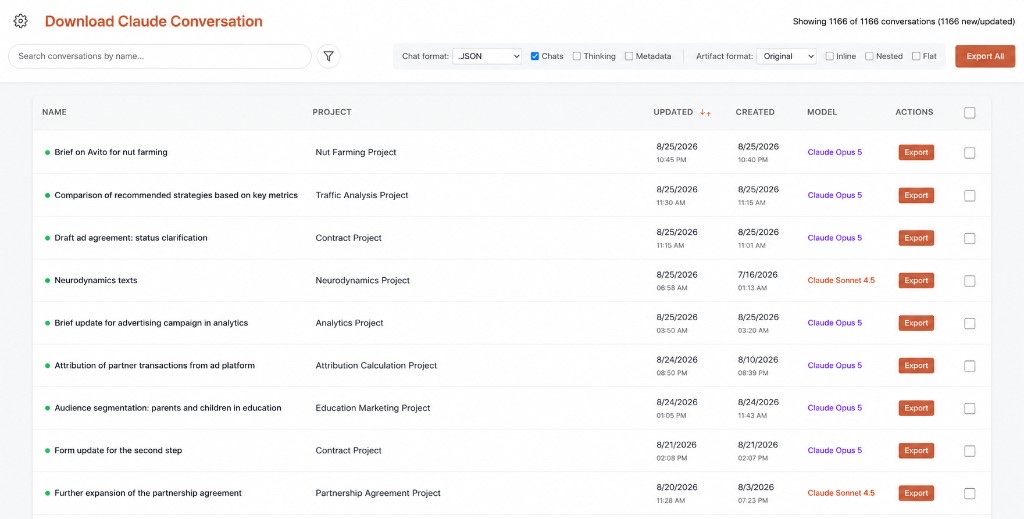
Dashboard mit Claude-Unterhaltungen, Suche und Export All
Export All verlangt ab dem ersten Durchlauf eine Google-Anmeldung. Die Erweiterung sendet nur diese E-Mail-Adresse, um den heutigen Zähler und den Pro-Status zu prüfen. Die Chat-Inhalte bleiben im Browser. Ablauf im Detail: So funktioniert es. Nur ein einzelner Chat? Einzelexporte als Markdown, JSON, Text, XML, CSV und PNG brauchen keine Anmeldung: Claude Chat herunterladen.
Ganzer Verlauf heißt ein ZIP mit einer Datei pro Chat. Export All packt die ausgewählten claude.ai-Unterhaltungen in ein ZIP, eine Datei pro Chat. Settings → Privacy → Export data von Anthropic (die Beschriftungen können übersetzt sein, wenn claude.ai auf Deutsch eingestellt ist) ist das verzögerte Konto-ZIP mit JSON, falls Sie statt einer Datei pro Chat eine Sicherung des ganzen Kontos wollen.
Wie filtere ich Claude Chats vor Export All?
Die Suche findet Unterhaltungen nach Namen. Die Filter heißen „All conversations“, „New“, „Updated“ und „Previously exported“ (alle Unterhaltungen, neu, aktualisiert, bereits exportiert). Nutzen Sie sie, bevor Sie Ihren kompletten Chat-Verlauf exportieren, damit Sie die heutigen 3 nicht für Dateien verbrauchen, die Sie schon haben. „New“ bedeutet: noch nicht mit dieser Erweiterung exportiert. „Previously exported“ markiert bereits gespeicherte Chats.
Die Tabs „Chat“ und „Cowork“ trennen normale Chats von Cowork-Sitzungen. Die Projektsuche grenzt die Tabelle auf ein claude.ai-Projekt ein. Ein typischer Massenexport lautet „dieses Projekt“ oder „nur neue“, nicht „alles seit Kontoeröffnung“. Markieren Sie die Zeilen und starten Sie Export All einmal. Den orangefarbenen Button auf Dutzenden URLs zu wiederholen ist der langsame Weg, den diese Tabelle ersetzt.
Der Filter „Previously exported“ gilt nur lokal für Download Claude conversations. Mit einer Sicherung im Sinne von Anthropic hat er nichts zu tun. Haben Sie früher den offiziellen Datenexport genutzt, können diese Chats hier trotzdem als „New“ erscheinen, bis diese Erweiterung Dateien geschrieben hat. Das ist so gewollt. Überblick über das Dashboard: Funktionen.
Erst auswählen, dann starten. Im kostenlosen Tarif nimmt Export All bis zu 3 Chats pro Tag, gemeinsam mit PDF. Wählen Sie mehr aus, als heute noch übrig ist, wird der ganze Durchlauf blockiert, nicht gekürzt. Eine Auswahl von 40 Zeilen ist ein Fall für Pro (3,99 $ pro Monat oder 26,99 $ pro Jahr), kein Experiment im kostenlosen Tarif. Filtern Sie vorher auf „New“ oder ein Projekt.
Was enthält jede Datei beim Massenexport?
Der Massenexport nutzt die Häkchen im Dashboard – „Chats“, „Thinking“ (Denkprozess), „Metadata“ (Metadaten), „Tools“ (Werkzeuge) und „Sources“ (Quellen) – dazu das Artefakt-Format „Original“, „Inline“, „Nested“ oder „Flat“ (original, eingebettet, verschachtelt, flach). Wer alle Claude Chats exportiert, bekommt kein ZIP mit geringerer Qualität. Jede Datei kann Codeblöcke, Tabellen und optional die Denkschritte behalten.
„Thinking“ ist Claudes erweitertes Nachdenken, sofern die Seite es angezeigt hat. Metadaten können Titel, Zeitstempel und Modell enthalten. „Tools“ fügt Tool- und MCP-Schritte hinzu, „Sources“ die Quellen der Websuche. Das Artefakt-Format entscheidet, ob Artefakte in jeder Datei bleiben oder im ZIP einen eigenen Ordner bekommen. PNG bleibt ein Bild des Chats. Wählen Sie PDF als „Chat format“, enthält das ZIP ein PDF pro Chat: Claude Chat als PDF.
Der Massenexport ist der Einzelexport in großem Maßstab: derselbe Parser, dieselben Optionen, ein ZIP. Im kostenlosen Tarif teilt er sich 3 Chats pro Tag mit PDF, der Rest der Erweiterung bleibt unbegrenzt. Pro für 3,99 $ pro Monat oder 26,99 $ pro Jahr ist dafür da, einen ganzen Verlauf in einem Durchgang zu exportieren.
Unvollständige Dateien im Massenexport bedeuten meist, dass eine sehr lange Unterhaltung nicht vollständig geladen war. Export All hängt davon ab, was claude.ai für jeden geöffneten Chat geladen hat. Wirkt eine Datei zu kurz, öffnen Sie die Unterhaltung, warten Sie und exportieren Sie diese Zeile erneut. Der Filter „Previously exported“ aktualisiert sich nach einem erfolgreichen Download.
Wie viele Chats speichert Export All kostenlos?
Drei pro Tag. Im kostenlosen Tarif verbraucht jede Unterhaltung in einem ZIP von Export All einen der 3 täglichen Exporte, gemeinsam mit PDF. Ab dem ersten Massenexport ist eine Google-Anmeldung nötig, und der Zähler beginnt um Mitternacht UTC neu. Pro für 3,99 $ pro Monat oder 26,99 $ pro Jahr hebt die Grenze auf und exportiert den ganzen Verlauf.
Ist Ihre Auswahl größer als das, was heute noch übrig ist, wird der ganze Durchlauf blockiert. Export All speichert nicht die ersten paar Chats und hört dann auf. Wählen Sie weniger Chats, warten Sie bis Mitternacht UTC oder wechseln Sie zu Pro. Eine Neuinstallation setzt den Zähler nicht zurück, weil er an Ihr Google-Konto gebunden ist; Pro wird auf einem neuen Rechner über dasselbe Konto wiederhergestellt. claude.ai Free, Pro, Team und Enterprise funktionieren alle, solange die Sitzung Unterhaltungen auflisten kann; der Tarif bei Anthropic ist nicht unsere Grenze.
Planen Sie die Auswahl. Drei neue Chats als Markdown sind ein gültiger Massenexport im kostenlosen Tarif. Dreißig Chats sind ein Fall für Pro – oder zehn Tage mit je drei. Das Format ändert den Zähler nicht: Jeder Chat im ZIP zählt einmal. Einzelexporte als Markdown, JSON, Text, XML, CSV und PNG über den orangefarbenen Button zählen nie und brauchen kein Konto. Pro rechnet Paddle ab; Kartendaten sehen wir nie. Für die erste Zahlung gilt eine 14-tägige Geld-zurück-Garantie: Rückerstattung (Englisch).
| Auswahl | Zählt zu den 3 pro Tag | Kostenloser Tarif | Pro 3,99 $/Monat oder 26,99 $/Jahr |
|---|---|---|---|
| 1 Chat, orangefarbener Button, Markdown / JSON / Text / XML / CSV / PNG | 0 | Unbegrenzt, ohne Konto | Unbegrenzt |
| 1 Chat als PDF | 1 | Verbraucht 1 der heutigen 3 | Unbegrenzt |
| 3 Chats per Export All | 3 | Verbraucht alle 3 für heute | Unbegrenzt |
| 1 Projekt, 12 Chats per Export All | 12 | Blockiert – höchstens 3 auswählen | Genau dafür gedacht |
| Offizielles Export-ZIP | 0 | Verbraucht unsere Grenze nicht | Verbraucht unsere Grenze nicht |
Export All vs. Sicherungs-ZIP für Claude Chats?
Claude Chats sichern heißt meist Settings → Privacy → Export data von Anthropic: ein verzögertes JSON-ZIP für das Konto. Export All heißt: ein ZIP mit den Chats, die Sie auswählen, sofort, im Format Ihrer Wahl. Das ZIP von Anthropic nutzen Sie zur Sicherung des Kontos, diese Seite für Dokumente.
| Aufgabe | Werkzeug | Ergebnis | Wartezeit |
|---|---|---|---|
| Claude Chats sichern (Konto) | Settings → Privacy → Export data | JSON-ZIP per E-Mail | Ja; Link läuft ab |
| Kompletten Claude-Verlauf als Dateien exportieren | Export All im Dashboard | Ein ZIP, eine Datei pro ausgewähltem Chat | Nein – Chrome lädt herunter |
| Ein offener Chat | Orangefarbener Button | Eine MD-, TXT-, JSON-, XML-, CSV- oder PNG-Datei | Nein |
| Ein Chat als Seiten | Orangefarbener Button → PDF | PDF, im Browser erstellt | Nein |
Das offizielle ZIP enthält kein Markdown pro Chat und keine Filter wie „New“ oder „Previously exported“. Export All ist kein Rechts- oder Compliance-Abzug jedes vergessenen Chats, den Sie in der Tabelle nicht sehen. Steht eine Unterhaltung nicht im Dashboard, kann diese Erweiterung sie nicht erfinden. Alle Methoden, PDF eingeschlossen: Anleitung: Claude Chat exportieren.
Wer nach „Claude Verlauf exportieren“ sucht, steht vor derselben Weggabelung. Geht es um eine Sicherung, beginnen Sie mit dem Datenexport von Anthropic. Geht es um einen Ordner mit Notizen, bleiben Sie bei Export All. Keiner der beiden Wege ist Claude Desktop, keiner ist /export von Claude Code.
Läuft Export All in Desktop oder Code?
Nicht in Claude Desktop und nicht im Terminal von Claude Code. Um mit dieser Erweiterung alle Claude Chats zu exportieren, brauchen Sie claude.ai in Chrome. Claude Desktop zeigt „View and Download All Conversations“ nie an. Claude Code im Terminal nutzt /export oder JSONL auf der Festplatte. Cowork-Sitzungen und Claude Code im Web (claude.ai/code) laufen auf claude.ai, deshalb deckt die Erweiterung sie ab.
Wurden Desktop-Chats mit demselben Konto synchronisiert, erscheinen sie im Dashboard, sobald sie auf claude.ai existieren. Wurden sie nie synchronisiert, sieht der Massenexport sie nicht. Umwege für Desktop: Claude Desktop Chat exportieren. Terminal-Sitzungen: Claude Code Export. Erwarten Sie von Export All kein JSONL aus einem Repository.
Chrome auf dem Handy wird ebenfalls nicht unterstützt. Das Dashboard ist eine Oberfläche der Desktop-Erweiterung. Einen Massenexport für iOS gibt es von diesem Team 2026 nicht. Öffnen Sie claude.ai am Computer. Team-Richtlinien, die Erweiterungen sperren, sperren auch Export All.
Welches Format eignet sich für Export All?
Wählen Sie ein „Chat format“ für den ganzen Durchlauf. Markdown für Notiz-Sammlungen, JSON für Datenpipelines, reinen Text für Archive ohne Auszeichnung, XML für den Datenaustausch, CSV für Tabellenkalkulationen, PNG für Bilder, PDF zum Lesen. Der Massenexport nutzt dieselben sieben Formate wie der orangefarbene Button. Übersicht: Formate.
Wer schreibt, exportiert meist in Markdown – Markdown-Anleitung. Wer entwickelt, meist in JSON – JSON-Anleitung. XML: XML. PNG: PNG. JSON aus Export All sind weiterhin Einzeldateien pro Chat aus der Seite, nicht die Struktur des Konto-ZIPs von Anthropic. Mischen Sie diese Schemas nicht in einem Skript.
Das Format ändert den Zähler nicht. Jeder Chat im ZIP verbraucht im kostenlosen Tarif einen der heutigen 3, egal in welchem Format. Starten Sie Export All noch einmal als JSON, zählt jeder Chat erneut. Nutzen Sie den Filter „Previously exported“, um Doppelungen zu vermeiden. Wer dieselben Dateien eher als „Extraktion“ sucht: Claude Chat Extractor. Einzelexport als Produkt: Claude Chat exportieren.
Andere Exporter nennen wir nicht. Den offiziellen Datenexport von Anthropic nennen wir als Gegenstück zum Sicherungs-ZIP. Download Claude conversations (auch Claude Chat Downloader / Claude Conversation Downloader) ist der Weg für den Massenexport in Chrome. Unabhängige Erweiterung, nicht mit Anthropic, PBC verbunden.
Hängt Export All, prüfen Sie die Download-Berechtigungen von Chrome für claude.ai, ob Sie mit Google angemeldet sind und von den heutigen 3 noch genug übrig haben (oder Pro nutzen), und versuchen Sie es erneut mit weniger Chats. Ist die Tabelle leer, sind Sie abgemeldet oder nicht in einer claude.ai-Sitzung, die das Content-Skript lesen kann. Laden Sie claude.ai neu und öffnen Sie „View and Download All Conversations“ erneut.
FAQ: alle Claude Chats exportieren
Diese Fragen behandeln den Export aller Claude Chats, Export All und die Sicherung von Claude Chats: Tagesgrenze, Projektsuche, Desktop, Claude Code, PDF und das ZIP von Anthropic. Die Antworten gelten für Erweiterung 1.16.2 auf claude.ai. Das FAQPage-JSON-LD im Kopf der Seite entspricht dieser Liste.
Wie lade ich Claude Chats gesammelt herunter?
Öffnen Sie „View and Download All Conversations“, wählen oder filtern Sie Zeilen, wählen Sie ein Format und klicken Sie auf „Export All“. Chrome speichert ein ZIP mit einer Datei pro Chat. Der kostenlose Tarif umfasst 3 Chats pro Tag mit Google-Anmeldung; mit Pro exportieren Sie Ihren kompletten Claude-Verlauf.
Kostet der Massenexport mehr als ein einzelner Export?
Er wird anders gezählt. Einzelexporte als Markdown, JSON, Text, XML, CSV und PNG sind unbegrenzt und brauchen kein Konto. Jeder Chat in einem ZIP aus dem Massenexport verbraucht einen der 3 täglichen Exporte, gemeinsam mit PDF. Pro für 3,99 $ pro Monat oder 26,99 $ pro Jahr hebt diese Grenze auf.
Kann ich den Verlauf eines einzelnen Projekts exportieren?
Ja. Nutzen Sie die Projektsuche im Dashboard, wählen Sie die Chats dieses Projekts aus und klicken Sie dann auf „Export All“. Im kostenlosen Tarif exportieren Sie 3 davon pro Tag – oder Sie wechseln zu Pro und holen das ganze Projekt in einem ZIP.
Ist der Massenexport dasselbe wie der offizielle Export von Anthropic?
Nein. Der offizielle Datenexport ist ein JSON-ZIP des ganzen Kontos per E-Mail (Sicherung der Claude Chats). Export All liefert sofort ein ZIP mit den Chats, die Sie auswählen, im gewählten Format.
Merkt sich Download Claude conversations bereits exportierte Chats?
Ja. Der Filter „Previously exported“ zeigt, was diese Erweiterung schon heruntergeladen hat, und „New“ zeigt, was noch fehlt – so kann ein späteres Export All Chats überspringen, die Sie schon haben.
Exportiert man so den kompletten Claude-Verlauf?
Ja – mit Export All im Dashboard exportieren Sie den ganzen Claude-Verlauf als Dateien in einem ZIP. Der kostenlose Tarif umfasst 3 Chats pro Tag; für den kompletten Verlauf brauchen Sie Pro. Der Datenexport von Anthropic ist stattdessen ein verzögertes ZIP des Kontos.
Funktioniert Export All in Claude Desktop?
Nein. Diese Chrome-Erweiterung läuft nicht in Claude Desktop. Synchronisieren Sie die Chats zuerst mit claude.ai, oder kopieren Sie den Text bzw. nutzen Sie das offizielle ZIP.
Kann ich Claude Chats mit Export All sichern?
Export All liefert ein ZIP lesbarer Dateien, nicht das Sicherungs-ZIP von Anthropic. Für eine Sicherung auf Kontoebene nutzen Sie Settings → Privacy → Export data. Nutzen Sie beides, wenn Sie Dokumente und ein Archiv wollen.
Schreibt Export All eine PDF-Datei?
Ja. Wählen Sie PDF als „Chat format“, dann schreibt Export All ein PDF pro Chat ins ZIP. Jeder Chat zählt im kostenlosen Tarif einmal gegen die 3 pro Tag – dasselbe Kontingent, das auch einzelne PDF-Exporte nutzen. Mit Pro ist es unbegrenzt.
Kann ich so auch alle Claude Code Chats exportieren?
Nur im Web. Claude Code im Web (claude.ai/code) läuft auf claude.ai, daher exportiert die Erweiterung diese Sitzungen. Claude Code im Terminal nutzt /export oder JSONL auf der Festplatte; Export All sieht diese Sitzungen nie.
Was, wenn Export All an der Tagesgrenze blockiert wird?
Ihre Auswahl ist größer als das, was von den heutigen 3 noch übrig ist, deshalb wird der ganze Durchlauf blockiert, nicht gekürzt. Wählen Sie weniger Chats, warten Sie auf den Neustart um Mitternacht UTC oder wechseln Sie zu Pro (3,99 $ pro Monat oder 26,99 $ pro Jahr). Eine Neuinstallation setzt den Zähler nicht zurück.
Brauche ich einen bezahlten Anthropic-Tarif für Export All?
Nein. Jeder claude.ai-Tarif, der den Verlauf in Chrome laden kann, funktioniert. Unsere Grenze für Kostenlos und Pro ist davon getrennt. Team-Admins können die Erweiterung im Browser trotzdem sperren.